iPhone’ umdan gönderildi yazısını değiştirme: iPhone cep telefonlarda eklediğiniz mail hesapları Hotmail, Gmail, Yahoo, Outlook ve şirket hesaplarında attığınız maillerde aşağıda sizin belirttiğiniz mesajın yazılmasını istiyorsanız, aşağıya eklediğimiz adımları harfiyen uygulamanız yeterli olacak.

Aşağıdaki gibi eğer yazıyı değiştirmediyseniz gönderdiğiniz her mailde “iPhone’ umdan gönderildi” yazısı çıkacaktır. Bazı kullanıcılar bu yazıyı değiştirmiyor. Prestij muhabbeti veya e-postanın cep telefondan attığını anlatmak için tercih edebiliyor.
iPhone’da ‘Gönderildi’ İmzasını Özelleştirme
iPhone kullanıcıları için e-postaları veya mesajları gönderirken “iPhone’umdan gönderildi” veya benzeri bir imza otomatik olarak eklenir. Ancak, bu imzayı kişiselleştirmek veya tamamen kaldırmak isteyebilirsiniz. Bu makalede, iPhone’unuzdaki “iPhone’umdan gönderildi” imzasını nasıl özelleştirebileceğinizi ve değiştirebileceğinizi öğreneceksiniz.
iPhone’da E-posta İmzası Değiştirme:
- Ayarlar Uygulamasını Açın: iPhone’unuzun ana ekranında “Ayarlar” uygulamasını bulun ve dokunun.
- Mail veya Mesajlar Seçeneğine Gidin: Ayarlar içinde, “Mail” veya “Mesajlar” seçeneğini bulun ve seçin. İmzanızı özelleştirmek istediğiniz iletişim yöntemine bağlı olarak bu iki seçeneği kullanabilirsiniz.
- İmza Seçeneğini Bulun: “Mail” veya “Mesajlar” seçildikten sonra, sayfanın alt kısmında “İmza” seçeneğini bulun.
- İmza Düzenleme Sayfasını Açın: “İmza” seçeneğine tıkladığınızda, mevcut imzanız veya varsayılan “Hiçbiri” seçeneği gösterilecektir. İmzanızı düzenlemek veya değiştirmek için bu bölüme tıklayın.
- Yeni İmza Ekleyin veya Mevcut İmzayı Düzenleyin: İmza düzenleme sayfasında, mevcut imzanızı düzenlemek veya yeni bir imza eklemek için metin kutusuna tıklayın.
- Özelleştirme İşlemi: Metin kutusuna dokunduğunuzda, klavye görüntülenecektir. İmzanızı özelleştirmek ve kişiselleştirmek için metni silin ve yeni bir imza yazın. İstediğiniz gibi metni biçimlendirebilirsiniz.
- Değişiklikleri Kaydedin: İmzanızı özelleştirdikten sonra, sayfanın üst kısmında “Sol Üst Köşe” veya “Kaydet” düğmesine dokunun. Bu, yeni imzanızın kaydedilmesini sağlar.
Artık e-postalarınızı veya mesajlarınızı gönderdiğinizde, özelleştirilmiş imzanız görüntülenecektir.
İmza Değiştirme İpucuları:
- İmzanızı kişiselleştirmek için adınızı, iletişim bilgilerinizi veya herhangi bir özel metni kullanabilirsiniz.
- İmzanızı özelleştirirken, fazla uzun veya karmaşık olmamasına dikkat edin, böylece mesajınızın okunabilirliğini etkilemez.
- İmzanızı sık sık değiştirmeyin; aşırı sık değiştirmek yerine sabit ve profesyonel bir imza kullanmayı tercih edebilirsiniz.
- E-postalarınız veya mesajlarınız farklı hesaplarla gönderiliyorsa, her hesap için ayrı bir imza oluşturabilirsiniz.
İmza özelleştirme seçeneği, iletişiminizi kişiselleştirmek ve profesyonel bir izlenim bırakmak için kullanabileceğiniz harika bir özelliktir. İmzanızı düzenlerken kendi tarzınızı ve tercihlerinizi yansıttığınızdan emin olun.
iPhone Telefonda Mail İmza Ekleme
Ayarlar / Mail / İmza bölümünden “iPhone’ umdan gönderildi” yazısını değiştirebilirsiniz.

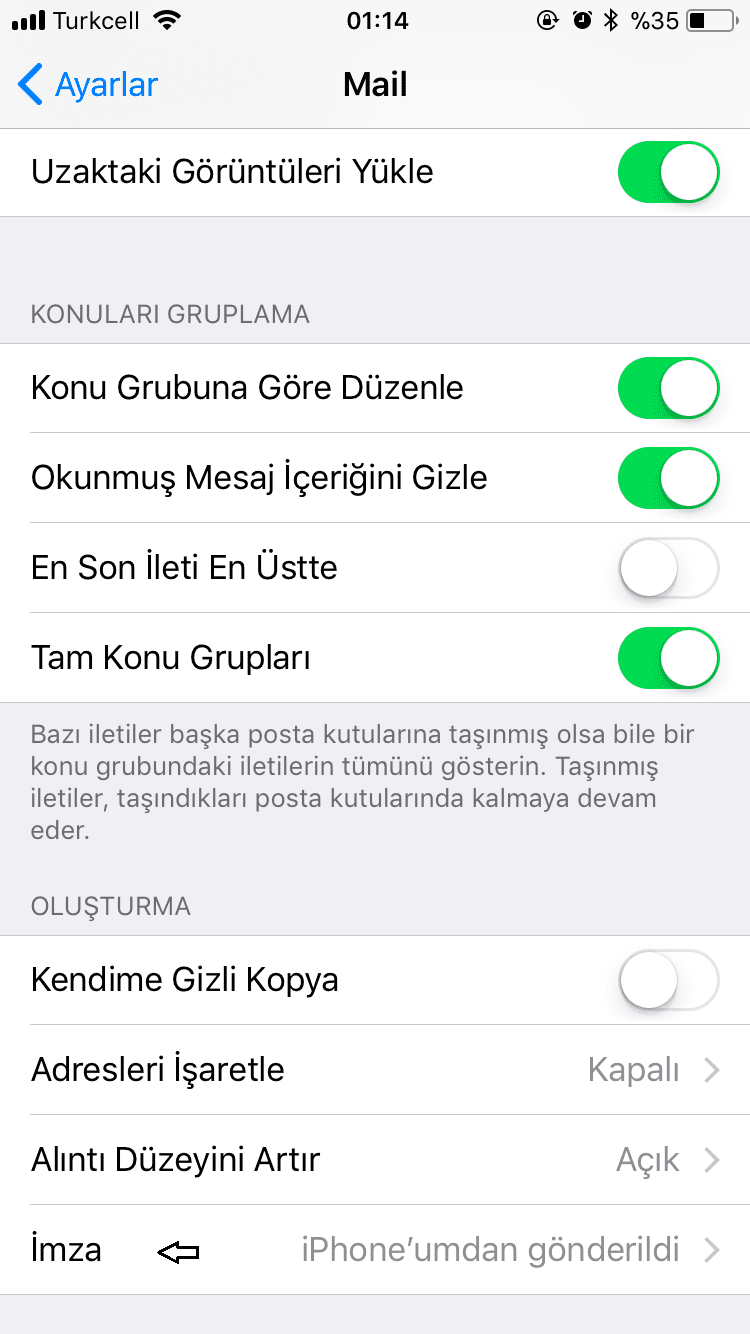

iPhone gönderildi yazısını değiştirme ayarları buraya kadar.
Sonraki: iPhone Pil Sağlığı Neden Düşer