Phone resimdeki yazıyı kopyalama işlemi nasıl yapılır videosunu daha önce sizler için adım adım hazırlamıştık. Bu makalede de iOS cihazlarda resimlerdeki metinleri çok kolay şekilde kopyalayıp istenilen alanda nasıl kullanacağınızı anlatacağız.

Resimdeki metni kopyalamak için daha çok uygulama tercih edilmekte. Daha doğrusu, cihaz sahipleri cihazlarında bu şekilde bir işlem yapılıp yapılmadığını bilmedikleri için yardımcı araçlara yönelmekte. Bu içeriğimize bakarak iPhone’da görsellerdeki metinlerin nasıl kopyalandığını sizlere anlatacağız.
Geçmişte Resimdeki Metni Kopyalama Durumu
Eskiden görsellerdeki metinler gelişigüzel alınamazdı. Zamanla yardımcı uygulamalarla bu durum değişti. Lakin bazı telefonların kendi içerisindeki özelliklerle de bu işlem yapılabiliyor.
iPhone’da resimlerdeki yazıları kopyalamak isteyenlerin programsız yapması gereken adımları bu videoda paylaştık.
Okuduğunuz bir kitabın içeriğini kopyalamak istiyorsanız ilk aklınıza gelen, tahminen bir metin kopyalama uygulaması kurmak olacak. Halbuki bazı cihazların kendi içerisinde bu özellik bulunuyor. Örneğin, iPhone’un bazı modellerinde programsız metin kopyalamak mümkün. Bunun için videodaki adımları uygulamanız gerekiyor. Video geç açıldığından dolayı isterseniz ilgili haberimize göz atın. Tüm adımlar resimli olarak anlatılmakta.
iPhone Resimdeki Yazıyı Kopyalama
Resimdeki yazı nasıl kopyalanır sorunuza adım adım cevap vereceğiz. İzlenecek yol sırasıyla şöyle:
- Öncelikle ufak bir ayar yapmamız gerekiyor. Bunun için Ayarlar’dan ‘Dil ve Bölge’ alanına geçin.
- Canlı Metin seçeneğini açalım. Aksi durumda metni kopyalayamazsınız.
- iPhone ekranında yer alan ‘Notlar’ simgesine parmağımızla basılı tutalım ve ‘Belge Tara’ yapalım.
- Telefonun kamerasını kopyalamak istediğimiz görsele doğru tutalım. Biraz beklediğimizde otomatik olarak görüntüyü çekecek.
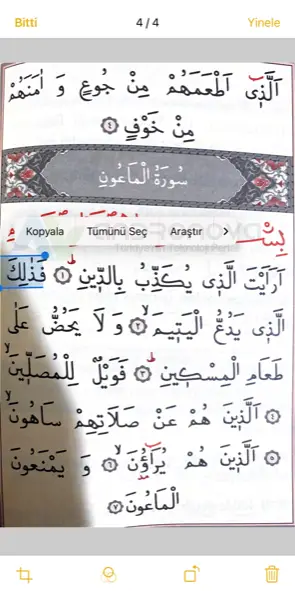
- Görselin çekimi yapıldı. Şimdi sıra, çekim tuşunun yanındaki görsel işaretine dokunup çekilen görseli görüntülemekte. Sonra istediğiniz metnin belli bir alanını veya Tümünü Seç seçeneğini kullanarak işlem yapalım.
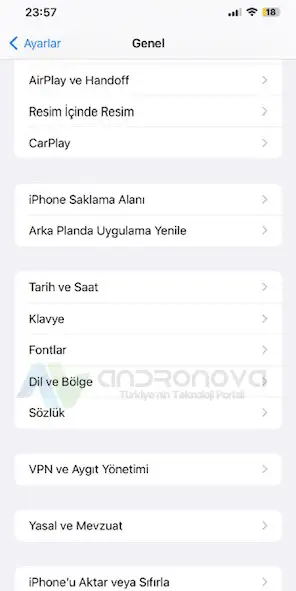
İlk iki resimli anlatımda yazı kopyalama özelliğini açmayı anlatıyoruz. Burayı uygulamayanların, özelliğin çalışmadığı yönünde yaptıkları yorumlarla karşılaşıyoruz.

Bundan sonraki görsel, resimdeki yazıları kopyalamayı anlatmakta. Yazının devamında, kopyalama sorununda yapılacaklara yer verdik.

Fotoğraftaki Yazıyı Kopyalama Sorunu
Fotoğrafta yer alan yazıları kopyalamak isterken, metin seçilmiyor veya kopyalama seçeneği çıkmıyor ise, yukarıdaki ilk iki maddeyi doğru uyguladığınızdan emin olun. Canlı metinin kapalı olması bu özelliğin kullanılmasını engeller.
Yukarıda bahsettiğimiz işlem sorunsuz olarak yapılmış ama hala sorun yaşıyorsanız, telefonunuzu yeniden başlatın ve duruma göre telefonun ayarlarını sıfırlayalım.
iPhone Ayarların Sıfırlanması
Bunun için uygulayacağınız işlem gayet basittir. Lakin eski iOS sürümlerinde ilgili seçenek direk çıkıyordu ama yeni sürümlerde artık seçenek içerisinde seçenekle ulaşılmakta.
- Telefonun ayarlarındaki Genel alanına girelim.
- Sondan bir önceki “Aktar veya sıfırla”
- Aşağıya inin ve “Sıfırla”
- Son olarak tüm ayarları sıfırlamanız yeterli olacak.