teknoloji haber sitesi teknoloji haber sitesi
  • Anasayfa
Teknoloji Haber
  • Künye
  • İletişim
Teknoloji HaberTeknoloji Haber
Yazı Tipi BoyutlandırıcıAa
Arama
  • Teknoloji Haber
  • Android
  • Apple
  • Haber
  • Sorular
  • Teknik Bilgiler
  • Künye
  • İletişim
Windows 11 Ses Aygıtı Bulunamadı: Varsayılan Ses Aygıtını Ayarlama

Buradasınız Teknoloji haber » Teknik Bilgiler » Windows 11 Ses Aygıtı Bulunamadı: Varsayılan Ses Aygıtını Ayarlama

Teknik Bilgiler

Windows 11 Ses Aygıtı Bulunamadı: Varsayılan Ses Aygıtını Ayarlama

teknoloji haber sitesi
Son güncelleme: 3 Ekim 2024 05:05
M.Akif Erdem - Teknoloji
1 Yorum

Windows 11 ses aygıtı bulunamadı bilgisayar ses hatası zaman zaman donanıma bağlı olarak sorun yaşatmakta. Bu yazımızdaki işlemler bir çok ses sorunu için tercih edilmekte.

Teknoloji iletişimTeknoloji iletişim

İşlemlerden önce Windows 11 ses aygıtı bulunamadı hatası neden çıkar bunu anlatıp sonrasında çözüm seçeneklerine geçeceğiz.

İçindekiler
  • Windows 11 Ses Aygıtı Bulunamadı Ne Demek?
  • Windows 11 Ses Aygıtı Bulunamadı Nasıl Çözülür?
  • Windows 11 Varsayılan Ses Aygıtını Ayarlama
  • Gelişmiş Ses Ayarlarını Kullanarak Varsayılan Ses Aygıtı Nasıl Ayarlanır?

Windows 11 Ses Aygıtı Bulunamadı Ne Demek?

Bilgisayarda ses aygıtı bulunamadı, herhangi bir ses dosyası veya video açtığınızda karşınıza çıkan donanım veya sürücü sorunlarından biridir. Bu durum genelde ses sürücüsünün sorunlu çalışması veya yüklü olmamasından dolayı yaşanır.

Windows 11 ses aygıtı bulunamadı olası nedenleri şöyle:

Teknoloji iletişimTeknoloji iletişim
  • Ses sürücüsü sorunlu veya yüklü değil.
  • Yüklü olan başka bir sürücü veya donanımla çakışması.
  • İşletim sistemini güncelledikten sonra uyum sorunu yaşatması.
  • Yüklü olan sürücü yanlış sürüm veya modele ait olması.
  • Varsayılan ayaların doğru yapılandırılmaması.
  • Virüs bulaşması.

Windows 11 Ses Aygıtı Bulunamadı Nasıl Çözülür?

İşlemlerde fazla uğraşmamak için uygulayacağınız en pratik yöntem ses sürücüsünü kaldırıp bilgisayarı yeniden başlatmaktır. Sonrasında diğer önemli adım ise hala sorun deva ediyorsa, Windows 11 sistem geri yükleme yöntemini çalıştırmak olacak.

Diğer bir seçenekte aşağıdaki ses aygıtını ayarlama adımıdır. Bunları denerken aynı zamanda varsa harici ses kartı (USB) bağlayıp denemeniz olacak.

Windows 11 Varsayılan Ses Aygıtını Ayarlama

  1. Windows Başlat düğmesine tıklayın (ya da arama alanından) ve Ayarlar’ı seçin.
  2. Ayarlar menüsünde, Sistem seçeneğine geçin.
  1. Sistem sayfasından Ses seçeneğini bulun ve tıklayın.
  1. Ses sayfasında yer alan tüm ses cihazları listelenecek. Varsayılan olarak ayarlamak istediğiniz ses çıkış cihazının yanındaki oku kullanın.
  1. Ses özellikleri adlı sayfasından Varsayılan ses aygıtı olarak ayarla olan seçeneği bulun.
  1. Şimdi, Varsayılan olarak kullanılmıyor şeklindeki bulunan açılır menüye tıklayın ve Ses için varsayılan olarak kullan adlı seçeneğini seçin.

Gelişmiş Ses Ayarlarını Kullanarak Varsayılan Ses Aygıtı Nasıl Ayarlanır?

Windows 11 varsayılan ses cihazını ayarlamanın bir diğer yöntemi de Gelişmiş Ses Ayarlarını kullanarak işlem yapmaktır.

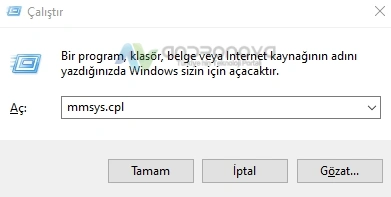
  1. Çalıştır seçeneğini açmak için Windows Pencere tuşu + R tuşuna basın.
  2. Sonrasında aşağıdaki komutu girin ve Enter tuşuna basın:
    • mmsys.cpl
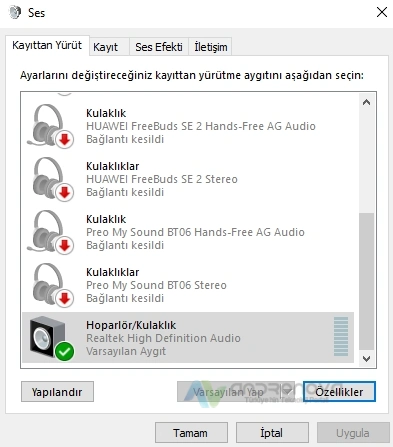
  3. Açılan Ses iletişim kutusunda, varsayılan olarak ayarlamak istediğiniz ses cihazını seçebilirsiniz.
  4. Cihazı seçtikten sonra, Varsayılanı Ayarla ile devam edin. Değişikliklerinizi kaydetmek için Tamam ile onaylayın.
Windows 11 Ses Aygıtı Bulunamadı: Varsayılan Ses Aygıtını Ayarlama
Windows 11 ses aygıtı bulunamadı hatası
Windows 11 Ses Aygıtı Bulunamadı: Varsayılan Ses Aygıtını Ayarlama
Windows 11 ses aygıtı bulunamadı

Windows 11 ses aygıtı bulunamadı sorununa yönelik adımlar bu şekilde.
teknoloji haber sitesi
YazarM.Akif Erdem
Teknoloji
Takip etmek
Sosyal medya ve teknik sorunlara yönelik uzun yıllardır destek hizmeti sunan, bilgisayar, Network, mobil cihazlar ve sosyal medya alanlarında kapsamlı araştırma ve eğitimler gerçekleştirmiş teknik personel. Teknolojik sorunları yakından takip ederek kullanıcıların karşılaştığı sorunlara yönelik pratik çözümler üretmeye odaklanmaktadır.
1 Yorum
  • Web Site dedi ki:
    15 Mayıs 2026, 16:37

    Wonderful work! That is the type of information that are supposed
    to bbe shared around the internet. Disgrace on Google for nnow not positioning this put up upper!

    Yükleniyor...

Bir yanıt yazın

E-posta adresiniz yayınlanmayacak. Gerekli alanlar * ile işaretlenmişlerdir

Popüler Makaleler

Mi TV Box 4K ile 2ND Gen Arasındaki Fark Nedir?

Mi TV Box 4K ile 2ND Gen Arasındaki Fark Nedir?

M.Akif Erdem
6 Minimum Okuma
Instagram Bağlantısı Kurulamadı Hatası

Instagram Bağlantısı Kurulamadı Hatası

Mustafa Kemal Erdem
6 Minimum Okuma
Galaxy A34 5G Ekran Kilidi Kaldırma

Galaxy A34 5G Ekran Kilidi Kaldırma

M.Akif Erdem
5 Minimum Okuma
Instagram' da TikTok Videolarını Paylaşma

Instagram’ da TikTok Videolarını Paylaşma

Muhammed Hamza Erdem
4 Minimum Okuma
bilgisayarda ekran açılıp kapanıyor

Oyunlarda Ekran Kartı Kendini Kapatıyor (Ekran Açılıp Kapanıyor)

Muhammed Hamza Erdem
4 Minimum Okuma

Bunları da beğenebilirsiniz

Samsung Yazıcıda Kapsam Dışı Hatası
Teknik Bilgiler

Samsung SL-M4530ND Yazıcıda Kapsam Dışı Hatası

4 Minimum Okuma
Google Chrome Hata Kodu: Out Of Memory Hatası Nasıl Onarılır?
Teknik Bilgiler

Google Chrome Hata Kodu: Out Of Memory Hatası Nasıl Onarılır?

6 Minimum Okuma
TKGS Gözükmüyor
Teknik Bilgiler

Televizyonda TKGS Seçeneği Yok, Ne Yapmalıyız?

4 Minimum Okuma
Telefonu Vestel televizyona bağlamak
Teknik Bilgiler

Telefonu Vestel Smart TV Televizyona Bağlamak

5 Minimum Okuma

İletişim 

WhatsApp:
08505325915
E-posta:

iletisim@teknolojihaber.net

Whatsapp Envelope Github-alt Tiktok X-twitter Facebook Youtube
İçeriklerimiz izinsiz kullanılamaz!
teknoloji haber için logo
Teknoloji Haber
Tekrar hoş geldiniz!

Hesabınıza giriş yapın

Kullanıcı adı veya E-posta adresi
Şifre

Şifreni unuttun mu?

%d