Makalemizde, WhatsApp mesaj düzenleme süresini merak edenlere yönelik genel bir bilgi ve kullanım hakkında detayları anlatmaya çalışacağız.

WhatsApp Mesaj Düzenleme Süresi Kaç Dakika ve Nasıl Yapılır?
WhatsApp mesaj düzenleme süresi 15 dakika olarak sınırlıdır. Büyük ihtimal zamanla bu süre arttırılacaktır.
WhatsApp Mesaj Düzenleme Android
WhatsApp’ta Android cihazınızda bir mesajı düzenlemek için aşağıdaki adımları izleyebilirsiniz:
- WhatsApp Uygulamasını Açın: Android telefonunuzda WhatsApp uygulamasını başlatın.
- Görüşme Seçin: Mesajı düzenlemek istediğiniz kişi veya grupla olan görüşmeye gidin.
- Mesajı Uzun Basın: Düzenlemek istediğiniz mesaja uzun süre basın. Mesaj seçildiğinde üst kısımda bazı seçenekler görünecektir.
- Üç Nokta Menüsüne Tıklayın: Sağ üst köşede bulunan üç nokta (dikey üç nokta) menüsüne dokunun.
- Düzenle’yi Seçin: Menüden “Düzenle” seçeneğini seçin. Bu, seçili mesajı düzenleme moduna sokacaktır.
- Mesajı Düzenleyin: Mesajı düzenlemek için metin kutusunda istediğiniz değişiklikleri yapın. Bu, yazım hatalarını düzeltmek veya mesajı değiştirmek için kullanılabilir.
- Değişiklikleri Onaylayın: Düzenlediğiniz mesajı onaylamak için sağ alt köşedeki onay işaretine dokunun. Bu, düzenlenmiş mesajı gönderir.
Düzenlenmiş mesaj, alıcılarınızın görüntülediği gibi görünecektir. Altında “Düzenlendi” etiketi bulunacaktır, böylece alıcılarınıza mesajın değiştirildiğini bilmeleri sağlanır. Bu adımları takip ederek Android cihazınızda WhatsApp mesajlarını düzeltebilirsiniz.

WhatsApp Mesaj Düzenleme iPhone
iPhone’da WhatsApp mesajlarını düzenlemek için aşağıdaki adımları takip edebilirsiniz:
- WhatsApp Uygulamasını Açın: iPhone’unuzda WhatsApp uygulamasını başlatın.
- Görüşme Seçin: Mesajı düzenlemek istediğiniz kişi veya grupla olan görüşmeye gidin.
- Mesajı Seçin: Düzenlemek istediğiniz mesaja dokunun ve mesajı seçmek için üzerine basılı tutun.
- Düzenle’yi Seçin: Üzerine basılı tuttuğunuzda üstte bir menü çıkacaktır. Bu menüde yer alan “Düzenle” seçeneğine dokunun.
- Mesajı Düzenleyin: Mesajı düzenlemek için metin kutusunda istediğiniz değişiklikleri yapın. Bu, yazım hatalarını düzeltmek veya mesajı değiştirmek için kullanılabilir.
- Değişiklikleri Onaylayın: Düzenlediğiniz mesajı onaylamak için sağ üst köşede bulunan “Onayla” veya “Gönder” düğmesine dokunun. Bu, düzenlenmiş mesajı gönderir.

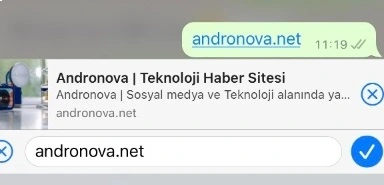
WhatsApp Mesaj Düzenleme Mac (MacBook / iMac)
Mac’te WhatsApp mesajlarını düzenlemek için aşağıdaki adımları takip edebilirsiniz:
- WhatsApp Uygulamasını Başlatın: Bilgisayarınızda WhatsApp uygulamasını başlatın. WhatsApp’ın Mac için masaüstü uygulamasını kullanabilirsiniz.
- Sohbeti Açın: Düzenlemek istediğiniz sohbeti açın.
- Mesaja Sağ Tıklayın: Düzenlemek istediğiniz metni içeren mesaja sağ tıklayın. Bu, bir bağlam menüsünü açacaktır.
- Düzenle’yi Seçin: Sağ tıkladıktan sonra çıkan bağlam menüsünde “Düzenle” seçeneğini bulun ve tıklayın.
- Metni Düzenleyin: Mesajı düzenlemek için açılan düzenleme alanına tıklayarak istediğiniz değişiklikleri yapın.
- Değişiklikleri Onaylayın: Değişiklikleri tamamladıktan sonra, yeni düzenlenmiş metni onaylamak için Enter tuşuna basın veya herhangi bir onay düğmesini tıklayın.
WhatsApp Mesaj Düzenleme Bilgisayarda
WhatsApp metinlerini Windows üzerinde düzenlemek için aşağıdaki adımları takip edebilirsiniz:
- WhatsApp Uygulamasını Başlatın: Bilgisayarınızda WhatsApp uygulamasını başlatın. WhatsApp’ın masaüstü uygulamasını kullanabilirsiniz.
- Sohbeti Açın: Düzenlemek istediğiniz sohbeti açın.
- Mesaja Sağ Tıklayın: Düzenlemek istediğiniz metni içeren mesaja sağ tıklayın. Bu, bir bağlam menüsünü açacaktır.
- Düzenle’yi Seçin: Sağ tıkladıktan sonra çıkan bağlam menüsünde “Düzenle” seçeneğini bulun ve tıklayın.
- Metni Düzenleyin: Mesajı düzenlemek için metin alanını tıklayarak istediğiniz değişiklikleri yapın.
- Değişiklikleri Onaylayın: Değişiklikleri tamamladıktan sonra, yeni düzenlenmiş metni onaylamak için Enter tuşuna basın veya herhangi bir onay düğmesini tıklayın.
Düzenlemiş olduğunuz metin, diğer kişilere gönderdiğiniz gibi görünecektir. WhatsApp, düzenlenen mesajları özel bir işaret veya etiketle belirtmez, bu nedenle alıcılarınıza düzenlendiğini bildiren herhangi bir belirti olmayacaktır.
WhatsApp Mesaj Düzenleme Özelliği İçin Kontroller
WhatsApp’ta mesajları düzenlemek için aşağıdaki adımları takip edebilirsiniz:
- WhatsApp Uygulamasını Güncelleyin: İlk olarak, WhatsApp uygulamanızın güncel olduğundan emin olun. App Store (iPhone), Google Play Store (Android), Microsoft Store (Windows) veya Mac App Store (Mac) üzerinden en son sürümü indirin veya güncelleyin.
- Alıcının WhatsApp’ının Güncel Olduğundan Emin Olun: Düzenleme özelliği, hem gönderenin hem de alıcının en son WhatsApp sürümünü kullanmaları gerektirir. Alıcı aynı zamanda güncel bir sürümü kullanmalıdır, aksi takdirde düzenlenmiş mesajlar eski sürümlerde görünmez.
- 15 Dakika İçinde Düzenleyin: Gönderdiğiniz bir WhatsApp mesajını düzenlemek için sınırlı bir süreniz vardır. Mesajı yalnızca gönderildikten sonraki 15 dakika içinde düzenleyebilirsiniz. Bu süre sona erdikten sonra Düzenle seçeneği kaybolur.
- Aynı Cihazı Kullanın: Gönderdiğiniz mesajı sadece aynı cihaz üzerinden düzenleyebilirsiniz. Yani, mesajı Android telefonunuzdan gönderdinizse, düzenlemek için yine aynı Android telefonu kullanmanız gerekir. Masaüstü uygulaması veya başka bir cihaz kullanarak düzenleme yapamazsınız.
Yukarıdaki gereksinimlere dikkat ederek WhatsApp mesajlarınızı düzeltebilirsiniz. Düzenlemek istediğiniz mesaja tıklayın, üst sağ köşedeki üç noktaya dokunun veya tıklayın ve “Düzenle” seçeneğini seçin. Mesajınızı düzenledikten sonra “Gönder” tuşuna basarak güncellenmiş mesajı gönderebilirsiniz.
WhatsApp mesaj düzenleme süresi kaç dakika şeklinde mesajlara cevap olarak hazırladığımız makalemizde kapsamlı bilgiler yer almakta.