Samsung Smart TV Wi-Fi internet ayarlarının nasıl yapılacağı ve kablosuz bağlantı sorunlarıyla karşılaşıldığında neler yapılabileceği hakkında tüm adımları bu yazımızda bulabilirsiniz.

Eğer kablosuz Wi-Fi ağ adını göremiyorsanız, “ağı unut” seçeneğini kullanmanız gerekebilir. Ağ adının değişmiş veya kapatılmış olma ihtimali de bulunmaktadır.
Ağ bağlantısı yavaşsa, modeminizi kapatıp birkaç dakika bekledikten sonra tekrar açın ve hız testi yapın. Ayrıca bağlantıyı başka cihazlardan da test etmeniz faydalı olacaktır.
IP veya DNS hatası alıyorsanız, manuel IP/DNS tanımlaması yaparak sorunu çözebilirsiniz.
Eğer “Kaydedildi, güvenliği WPA/WPA2 ile sağlanıyor” uyarısı alıyorsanız, kanal ayarını ve şifreleme tipini modem üzerinden değiştirmeniz önerilir.
Tüm kablosuz internet bağlantı özelliğine sahip televizyonlarda, Wi-Fi ağına bağlanamıyor veya bağlantı kurulduğu hâlde internet erişimi sağlanamıyorsa, aşağıdaki adımları uygulayabilirsiniz.
Samsung Smart TV Wi-Fi İnternet Ayarları
Bundan sonraki adımlarda, görsellerle birlikte devam edeceğiz. Resimli anlatım, işlemlerin daha kolay anlaşılması için tüm seçenekleri içermektedir.
“Televizyonda Wi-Fi internet ayarları nasıl yapılır?” sorusu genellikle bağlantı sorunu yaşayan kullanıcılar tarafından sıkça sorulmaktadır. Bu tür durumlarda sorun bazen kullanıcı kaynaklı, bazen ise internet bağlantısı veya televizyonun kendisinden kaynaklanabilmektedir.
Televizyon menüsünde Tüm Ayarlar > Kablosuz Ağ Ayarları bölümüne girerek gerekli bağlantı adımlarını uygulayabilirsiniz. Ancak bazı modellerde WPS özelliği bulunur. Eğer modeminizde WPS tuşu varsa, modem üzerindeki WPS butonuna basarak televizyondan “WPS ile bağlantı yap” seçeneğini kullanabilirsiniz.

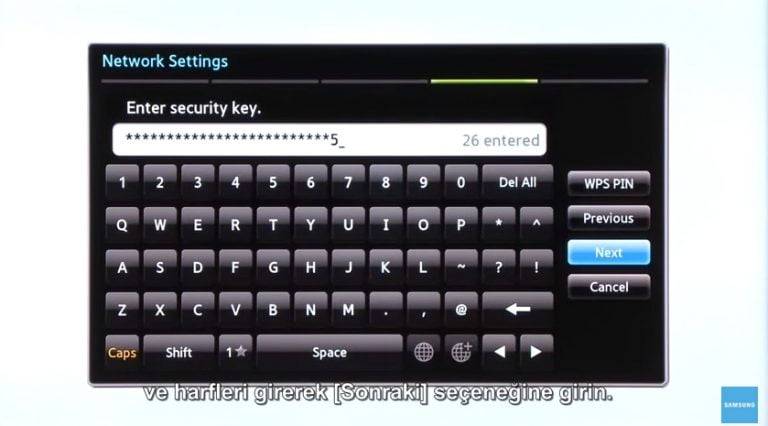
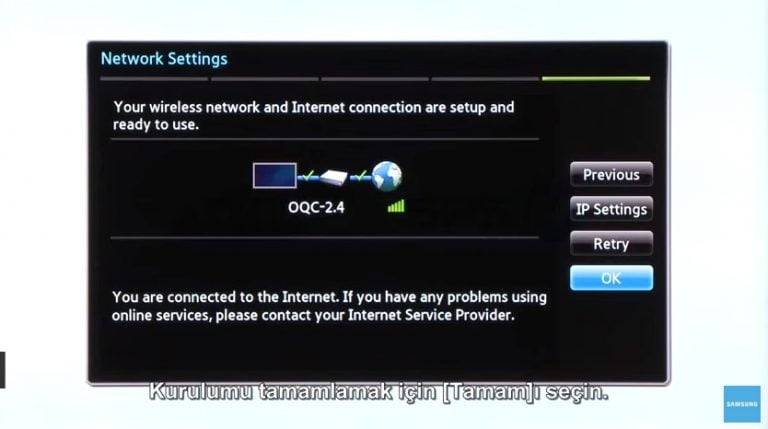
Samsung Smart TV Kablosuz İnternete Bağlanmıyor
Televizyonunuz Wi-Fi ağına bağlanmıyor ya da internete erişim sağlanamıyorsa aşağıdaki adımları sırasıyla deneyebilirsiniz:
- İnternet bağlantısı yaptığınız modemi ve televizyonu kapatıp yeniden açın.
- Alternatif bir kablosuz ağ ile internet bağlantısını test edin.
- Farklı bir ADSL modem varsa ona bağlanmayı deneyin.
- Cep telefonunuzun internetini (hotspot) ya da bir yakınınızın internet bağlantısını kullanarak erişim sağlamayı deneyin.
- Kablosuz bağlantı yerine, kablolu bağlantısı kullanarak internet erişimini kontrol edin.
- Modem arayüzüne girerek kablosuz ağ ayarlarını değiştirin.
- Bu işlemi bilgisayardan kablolu bağlantı ile yapmanız önerilir.
- Kablosuz ağ adını Türkçe karakter kullanmadan yazın.
- Kanal ayarı otomatik olarak seçiliyse, kanalı 6 veya 11 olarak değiştirin.
- Şifreleme tipini WPA2-PSK ya da WPA-PSK olarak ayarlayın.
- Tüm bu adımları tek tek uygulayın.
- Televizyonda ağ bağlantısı var ama internet yoksa, modemi ve televizyonu kapatıp yeniden açın.
- İnternet bağlantısı yaptığınız modeme farklı bir cihazla bağlanarak internet erişimini test edin.
- DNS ayarlarını manuel olarak değiştirin.
- Önerilen DNS adresleri: 8.8.8.8 ve 8.8.4.4
Önemli bilgiler:
İnternete bağlanmaya çalıştığınız modemin üzerindeki ADSL ve İnternet ışıkları yanıyor mu? Eğer modem üzerindeki ADSL ışığı yanmıyorsa, hattınızda veya genel internet altyapısında bir sorun olabilir. Modem ışıklarından yalnızca İnternet ışığı yanmıyorsa, modemi kapatıp yeniden açın. İnternet ışığı hâlâ yanmıyorsa, modemi resetleyip yeniden kurulum yapmanız gerekir.
Not: Sorununuz devam ediyorsa, diğer Smart TV konularımıza göz atmanızı ve gerekirse önerilen destek hattını aramanızı tavsiye ederiz.