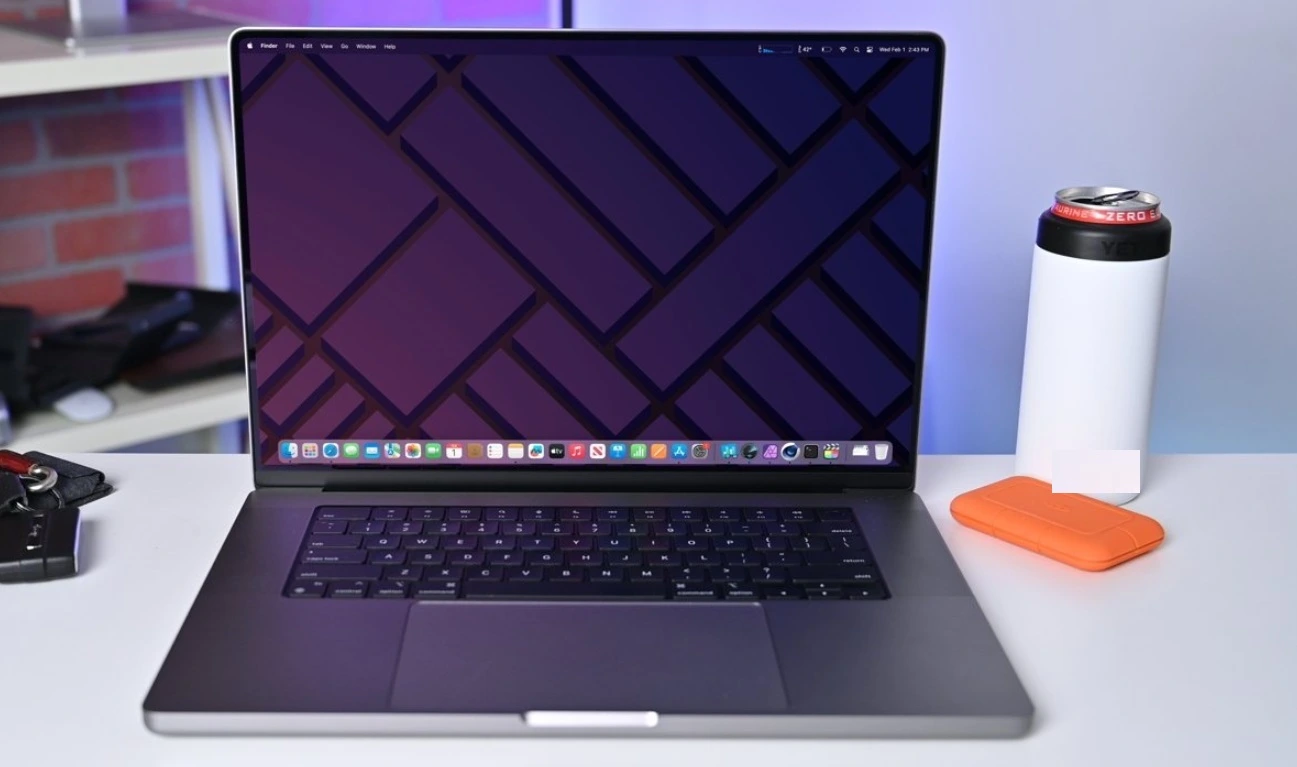
Macbook sağ tıklama nasıl yapılır adlı makalemizde aynı zamanda Mac sağ tıklama çalışmıyor sorunu için neler yapılmalı adım adım anlatacağız.

Finder’ı açın. Menü çubuğundan Apple > Sistem Tercihleri’ne gidin. Sistem Tercihleri İzleme Dörtgeni’ne tıklayın. Burada İkincil Tıklama seçeneğini işaretleyin. izleme dörtgeni ayarları Ardından açılır menüden sağ tıklamanın nasıl görünmesini istediğinizi seçin.
Artık fare veya izleme dörtgeni kullanarak sağ tıklamayı özelleştirdiniz. Bu, bilgisayarınızda dosyalar ve uygulamalar arasında hızlı bir şekilde gezinmenize olanak tanır. Bu yöntemleri kullanarak, macOS işletim sistemini daha etkili bir şekilde kullanabilirsiniz. Bu temel bilgilerle birlikte, bilgisayarınızdaki görevleri daha hızlı ve daha kolay bir şekilde gerçekleştirmek için farklı özellikleri keşfetmeye devam edebilirsiniz.
Macbook Sağ Tıklama Seçenekleri
İzleme Dörtgeni İçin:
- Finder’ı açın.
- Menü çubuğundan Apple > Sistem Tercihleri’ne gidin.
- İzleme Dörtgeni ayarlarını açın.
- İşaretle ve Tıkla sekmesine gidin.
- Burada öncelikle İkincil Tıklama seçeneğini işaretleyin.
- Ardından açılır menüden sağ tıklamanın nasıl görünmesini istediğinizi seçin.
Artık izleme dörtgeni kullanarak sağ tıklama işlevini özelleştirdiniz. Bu sayede, dosyalarınız ve uygulamalarınız arasında daha hızlı ve kolay gezinebilirsiniz. Bu adımları takip ederek, macOS işletim sistemini daha etkili bir şekilde kullanabilir ve bilgisayarınızdaki görevleri daha hızlı bir şekilde gerçekleştirebilirsiniz.
İki Düğmeli Fareyi Kullanma:
- Finder’ı açın.
- Menü çubuğundan Apple > Sistem Tercihleri’ne gidin.
- Bluetooth ayarlarını açın.
- Ardından Bluetooth’u açın.
- Kablosuz farenizi açın.
- Sisteminizin kullanılabilir cihazları taramasına izin verin.
- Fareniz keşfedildiğinde, bilgisayarınızla eşleştirmek için yanındaki “Bağlan” düğmesine tıklayın.
Klavyeyi Kullanma:
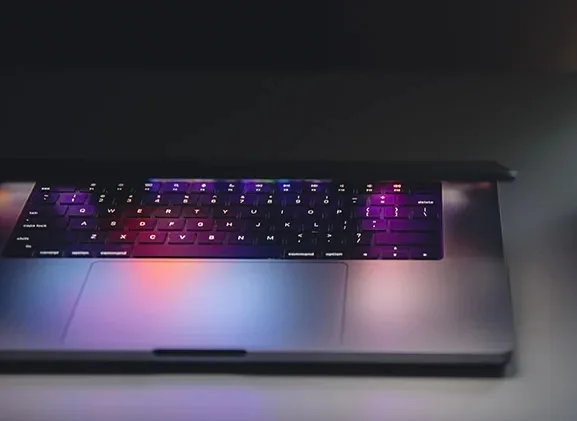
macOS’un yerleşik özellikleri sayesinde klavyenizi kullanarak farenizi kontrol etmek oldukça kolaydır. Ancak unutmayın ki bu özellik etkinleştirildiğinde, klavyeniz genel iş akışınızı etkileyebilir ve normal yazma işlevselliğini iptal edebilir. Klavyenizi kullanarak farenizi kontrol etmek için şu adımları takip edebilirsiniz:
- Finder’ı açın.
- Menü çubuğundan Apple > Sistem Tercihleri’ne gidin.
- Erişilebilirlik ayarlarını açın.
- Sol kenar çubuğundan İşaretçi Kontrolü’ne tıklayın.
- Alternatif Kontrol Yöntemleri’ni seçin.
- “Fare Tuşlarını Etkinleştir” seçeneğini işaretleyin.
- Ekranınıza sağ tıklamak için Fn + Control + I veya Control + I tuşlarına basabilirsiniz.
Bu özellik etkinleştirildiğinde, ayrıca klavyenizle çeşitli fare işlevlerini de gerçekleştirebilirsiniz:
- Sol tıklamak için “I” tuşuna basın.
- Tıklamanızı basılı tutmak için “M” tuşuna basın.
- İşaretçiyi tutmayı bırakmak için “.” tuşuna basın.
- İmleci yukarı doğru sürüklemek için “8” tuşuna basın.
- İmleci aşağı doğru sürüklemek için “K” tuşuna basın.
- İmleci sol tarafa sürüklemek için “U” tuşuna basın.
- İmleci sağ tarafa sürüklemek için “O” tuşuna basın.
Bu sayede klavyenizi kullanarak farenizi etkili bir şekilde kontrol edebilir ve iş akışınızı optimize edebilirsiniz.
MacBook Sağ Tıklama Çalışmıyor mu? İşte Çözümler:
MacBook’unuzda sağ tıklama sorunları yaşanıyorsa, bu durumu çeşitli nedenlerden kaynaklanabilir ve çözümleri bulmak için birkaç farklı adımı takip etmek önemlidir. Aşağıda MacBook’ta sağ tıklama sorunları için çeşitli çözümleri bulabilirsiniz.
- Fare veya İzleme Dörtgeni Kontrolü: MacBook’ta sağ tıklama sorunu yaşıyorsanız, öncelikle fare ya da izleme dörtgeni kontrolünü sağlamak önemlidir. Başlamak için şu adımları takip edebilirsiniz:
- Fare ile:
- Bluetooth veya USB bağlantılı fare kullanıyorsanız, bağlantı noktalarını kontrol edin.
- İzleme Dörtgeni ile:
- İzleme dörtgeni kullanıyorsanız, izleme dörtgeninin temiz ve düz bir yüzeyde olup olmadığını kontrol edin.
- Fare ile:
- Fare Ayarlarını Kontrol Etme:
- Sistem Tercihleri > Fare veya İzleme Dörtgeni sekmesine gidin.
- İkincil Tıklama veya Sağ Tıklama seçeneklerini kontrol edin.
- Kontrol Tıklaması veya İki Parmak Tıklaması:
- Kontrol Tıklaması veya İki Parmak Tıklaması gibi alternatif tıklama yöntemlerini kullanmayı deneyin.
- Bu ayarları Sistem Tercihleri’nde özelleştirebilirsiniz.
- Terminal ile Sorunu Giderme:
- Terminal uygulamasını açın.
defaults -currentHost write -g com.apple.trackpad.enableSecondaryClick -bool truekomutunu kullanarak sağ tıklamayı etkinleştirin.
- PRAM ve SMC Sıfırlama:
- MacBook’u kapatın.
- Açılırken hemen ardından Command + Option + P + R tuşlarına basın (PRAM sıfırlama).
- MacBook’u kapatın.
- 10 saniye bekledikten sonra güç düğmesine basılı tutun (SMC sıfırlama).
- Güvenli Modda Başlatma:
- MacBook’u kapatın.
- Açılırken Shift tuşuna basılı tutun.
- Güvenli Mod’da sağ tıklama sorununun devam edip etmediğini kontrol edin.
- Kullanıcı Profilini Kontrol Etme:
- Sistem Tercihleri > Kullanıcılar ve Gruplar’a gidin.
- Yeni bir kullanıcı profil oluşturup, bu profilde sağ tıklama sorununun olup olmadığını kontrol edin.
Macbook sağ tıklama çalışmıyor sorunu için umarız adımlar yararlı olmuştur.
Sonraki: Macbook Safari Açılmıyor