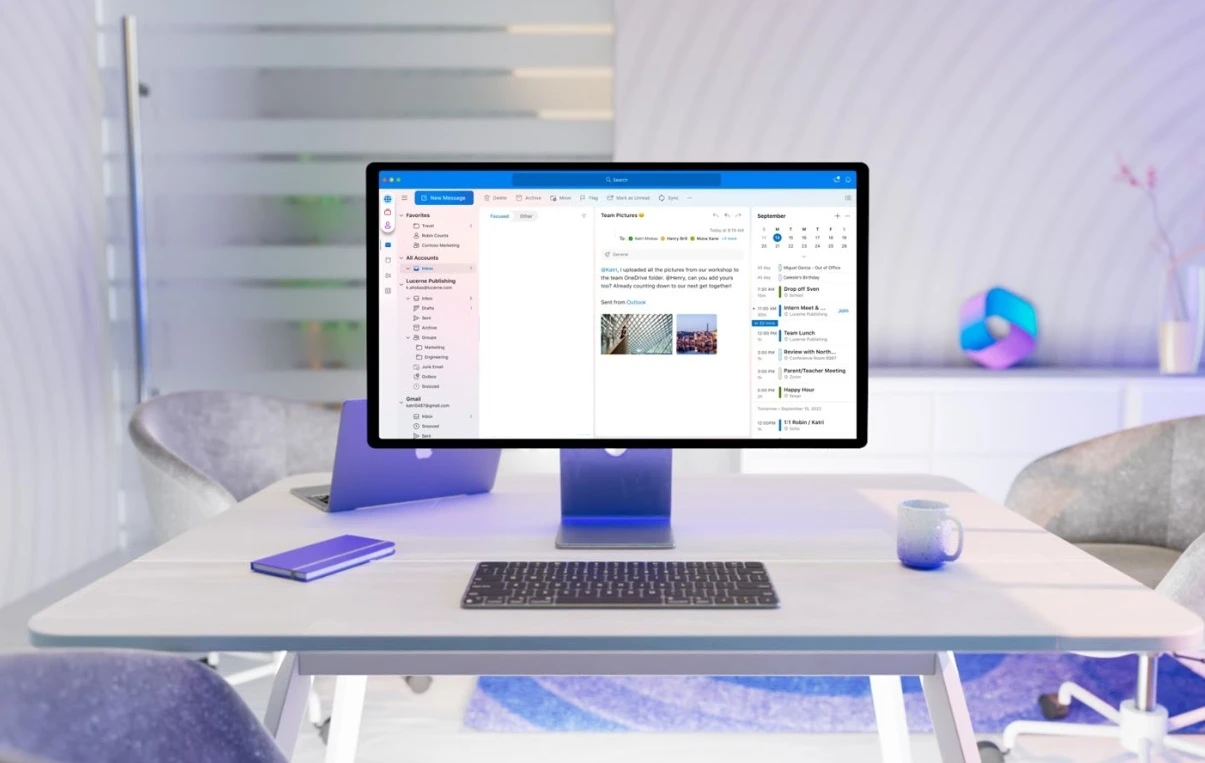
Mac Outlook e-posta kurulumu için gerekli adımları bu yazımızı güncelleyerek yeniden yayına alıyoruz. Anlatımda eksik kalan şeyler için güncel bilgilere resmi web adresinden kontrol edersiniz.

Mac Outlook e-posta kurulumuna geçmeden önce;
- Bazı e-posta sağlayıcıları, uygulamaya erişim için güvenlik adımları gerektirebilir. Örneğin, Gmail hesapları için “Güvenli Uygulamalar ve Şifreler” bölümünden özel bir şifre oluşturmanız gerekebilir.
- Mail uygulaması, birden fazla e-posta hesabını yönetmenize olanak tanır. Aynı adımları kullanarak farklı hesapları ekleyebilirsiniz.
- Eğer POP veya IMAP ayarlarını kullanmanız gerekiyorsa, sağlayıcınızın bu ayarları nasıl yapılandıracağını belirten talimatları takip edin.
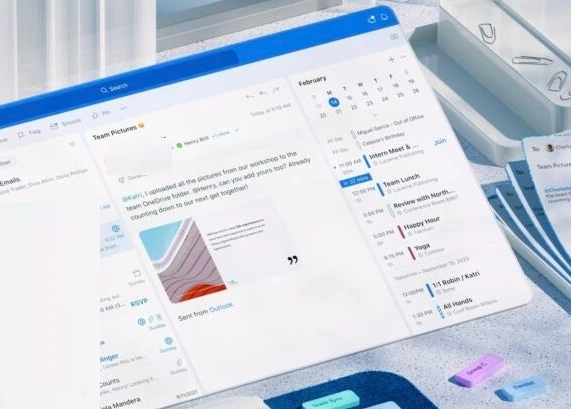
Mac Outlook E-posta Kurulumu
Apple’ın Mac OS işletim sistemine sahip bilgisayarlarında Outlook programını kullanarak e-posta hesaplarınızı kurmak oldukça kolaydır. İşte adımlar:
1. Outlook Uygulamasını Çalıştırın:
- Genellikle uygulamaların arasında yer alır veya Spotlight aramasını kullanarak bulabilirsiniz.
2. Hesap Ekleme İşlemi:
- Uygulama açıldıysa, menü çubuğunda yer alan “Outlook” yazısına geçin.
- “Hesapları Tercihler” seçeneğine girin.
3. E-posta Hesabı Türünü Seçin:
- Girdiğiniz alanın sol alt köşede bulunan artı (+) ve yeni bir hesap eklemek için “E-posta Hesabı” seçeneğine tıklayın.
4. Hesap Bilgilerini Girin:
- Adınızı, e-posta bilgilerinizi girin.
- Sonra “Elle Yapılandır” ı seçin.
5. Sunucu Ayarlarını Yapın:
- “Hesap Türü” olarak POP veya IMAP’ı seçin.
- “Gelen Sunucu” için “imap-mail.outlook.com” adresini girin ve bağlantı noktası olarak “993”ü seçin.
- “Giden Sunucu” için “smtp-mail.outlook.com” adresini girin ve bağlantı noktası olarak “587”yi seçin ve bağlanmaya çalışın.
6. Hesabı Ekleyin:
- Outlook, girilen bilgileri doğrulamak için sizi biraz bekletecek.
7. Hesabı Onaylayın:
- Hesap eklendiyse, Outlook otomatik olarak hesap testi yapacak ve doğrulama işlemini tamamlanmasını bekleyeceksiniz.
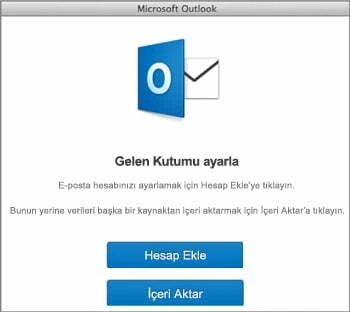
Artık Mac’inizde Outlook’u kullanarak e-postalarınızı yönetebilirsiniz. Hesap ayarlarınızı doğru bir şekilde yaptığınızdan emin olun ve e-posta hesabınızı başarıyla eklediğinizden emin olmak için test edin.
Mail Sunucu Hatası
Mail sunucu hatası, Mail uygulamasının e-posta sunucusuna bağlanırken bir sorunla karşılaştığını belirten bir hata mesajıdır. Bu hata genellikle e-posta hesabınıza giriş yapmaya çalıştığınızda veya e-posta göndermeye çalıştığınızda ortaya çıkar.
Mail Sunucu Hatasını Giderme
- İnternet bağlantısının sorunsuz çalıştığından emin olmanız gerekiyor. Bir kaç video sitesi ve mail sunucularına bağlanmaya çalışın. Aynı zamanda başka bir kablosuz ağ ve mobil internetle bağlanmaya çalışın.
- E-posta Hesabı Ayarlarını Kontrol Edin: E-posta hesabının doğru yapılandırıldığından emin olun. Kullanıcı bilgilerini kontrol edin ve bağlantı protokolleri gibi bilgilerinin de doğruluğunu sağlayın.
- Güvenlik Duvarlarını ve Antivirüs Yazılımlarını Devre Dışı Bırakın: Geçici olarak güvenlik duvarlarını ve denedikten sonra antivirüs uygulamasını devre dışı bırakarak birde böyle deneyin.
- E-posta Sağlayıcınıza Başvurun: Sorun devam ederse, e-posta sağlayıcınızın destek hattıyla iletişime geçin. Telefonla destek yoksa, mail sağlayıcının destek bağlantılarını kullanın.
Mac Outlook e-posta kurulumu ve mail sunucu hatası için açıklama yazımız buraya kadar.
Sonraki: Macbook Çöp Kutusu Boşaltılamıyor