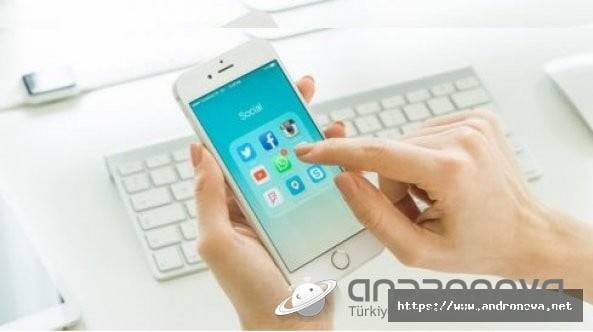

iPhone Wi-Fi bağlanmıyor sorunu için bu yazımız, deneme yanılma yöntemiyle çözüm sunacaktır.

İşlemlere geçmeden önce iPhone’u ve modemi kapatıp açmanızı öneriyoruz. Sonrasında ilgili ağa bağlanmada sorun yaşarsanız, o ağ için “Ağı Unut” seçeneğini kullanmanızı öneriyoruz. Duruma göre başka bir ağa bağlanarak test yapmak da faydalı olacaktır.
iPhone Wi-Fi Bağlanmıyor Hatası
iPhone kablosuz ağa bağlanmıyor sorunu genellikle şifre hatası, modemdeki kablosuz ayarların uyum sağlamaması ve iOS kaynaklı sebeplerden ortaya çıkmaktadır. Bazen de cihazın düşmesi gibi fiziksel etkiler sonucu oluşan donanım arızalarından kaynaklanabilir. Ayrıca kronik bir sorun olarak kablosuz bağlantı kopmalarında yeniden otomatik bağlanma problemi yaşayan kullanıcılar da bulunmaktadır. Sizin için iOS Wi-Fi bağlanmıyor sorununun olası nedenlerini aşağıya ekledik.
iPhone Wi-Fi’ye Neden Bağlanmıyor
- Yanlış kablosuz ağa bağlanmaya çalışıyor olabilirsiniz.
- Kablosuz ağın şifresini yanlış biliyor veya yanlış giriyor olabilirsiniz.
- Kablosuz ağda veya şifrede Türkçe karakter kullanmışsanız sorun yaşanır.
- iPhone’da Erişim Noktası sorunu yaşanabilir. İnternetinizi başka cihazlarla paylaşmak istediğinizde, diğer cihazların ağ adını görebilmesi için bu özelliği birkaç kez kapatıp açmanız gerekebilir.
- Kablosuz ayarlarda şifreleme, kanal ayarı ve güvenlik duvarı sorunu yaşanabilir.
- Telefonun tarih ayarında yanlışlık varsa sorun yaşarsınız.
- Güncelleme gelen cihazlarda bazen sistem sorunları yaşanabilir.
iPhone Wi-Fi Bağlanmıyor Nasıl Çözülür?
Wi-Fi Şifre Kontrolü:
- Şifreyi doğru ve eksiksiz girdiğinizden emin olun. Önerimiz, cihazdan Not Defteri uygulamasını açmanız ve şifreyi oraya yazıp ardından kopyalayarak cihazın Wi-Fi şifre alanına yapıştırmanızdır. Bununla defalarca karşılaştık. Ya cihazın tuşlarında ya da ekranında sorun oluyor ya da şifreyi giren kişiyle alakalı şifre sorunu yaşanıyor.
- Daha önce modeme bağladığınız başka bir cihazdan kablosuz ağ şifresini kontrol edin. Yanlış biliyor veya değiştirilmiş olabilir.
- Modemin arayüzüne bilgisayardan veya bağlı olan başka bir mobil cihazdan girip şifreyi değiştirin.
- Gerekirse modem içindeki ağ adını ve Wi-Fi şifresini değiştirin. Tabii daha önce bağlanan tüm cihazların bağlantısı kesilecek ve yeniden bağlantılarını yapmanız gerekecek.
Wi-Fi Önerilerini Kontrol Edin:
iPhone bir Wi-Fi bağlantı sorunu algıladığında, bağlı olduğunuz ağ adının altında öneriler gösterebilir. Bu önerileri dikkate alarak gerekli işlemleri uygulayın.
Wi-Fi Ağını Unutma:
Ayarlar > Wi-Fi bölümünden farklı ağlara bağlanmayı deneyin. Başka ağ yoksa telefonunuzun Kişisel Erişim Noktası özelliğini kullanabilirsiniz. Duruma göre bağlanmaya çalıştığınız ağ için unut seçeneğini deneyebilirsiniz.
- Bağlanmak istediğiniz ağın yanındaki ! simgesine dokunarak “Ağı Unut” seçeneğini kullanın.
Telefondan Ağ Ayarlarını Sıfırlayın:
- Ayarlar > iPhone’u Aktar veya Sıfırla > Sıfırla bölümüne girin.
- Ağ Ayarlarını Sıfırla seçeneği ile devam edin.
- Bu işlem sonunda kayıtlı ağlar silineceği için şifreleri yeniden girmeniz gerekecektir.

Modemi Kontrol Edin:
- Kablosuz sinyal güçlendirici kullanıyorsanız cihazda sorun olup olmadığını kontrol edin ve doğrudan modeme bağlanarak test edin.
- Modemin ve bağlanan tüm cihazların fişini çekip yeniden takın.
- Modem arayüzüne girip kanal ayarı Otomatik seçiliyse bunu 11 olarak değiştirin.
- Modem şifreleme türünü WPA3-Personal, WPA2-PSK (AES) veya AES ve TKIP olarak değiştirin. Genellikle ikili seçenekler sorunsuz çalışmaktadır. Bunla daha önce Huawei, ZTE ve TP-Link modemlerde karşılaşmıştık.
- Modemin güvenlik duvarını kapatın veya esnek hâle getirip duruma göre denedikten sonra eski ayarına getirin.
- Modemin sorunsuz çalıştığından emin olmak için mümkünse başka bir modemle test edin.
Cihaz ve Ağ Kısıtlamalarını Kontrol Edin:
- Ebeveyn denetimi, güvenli internet veya başka bir erişim kısıtlaması aktif olabilir.
- Yüklediğiniz bir güncelleme veya uygulama da buna neden olabileceğinden kontrolleri sağlayın.
- Modemin ayarlarında kablosuz ağa bağlanabilecek cihaz sayısı kısıtlı olabilir.
- MAC veya IP kısıtlamasına maruz kalmış olabilirsiniz.

Modemin Resetlenmesi Veya iPhone’un Fabrika Ayarına Döndürülmesi Gerekebilir
Telefonu fabrika ayarlarına döndürmeniz veya modemi resetlemeniz gerektiğinde, kablosuz sorunların çözülmesi için son çare olarak tercih edilebilir. Bu işlem tüm verilerin ve ayarların silinmesine neden olacaktır. Yedek almak isteyenler, iTunes ve iCloud hizmetlerinden yararlanabilir.
Wi-Fi bağlanmıyor sorununda modemin resetlenmesi için şu adımları takip edin:
- Modeminiz açık durumdayken modemin arkasında veya altında bulunan “Reset” yazılı butona 10 saniye kadar basılı tutun. Bazı modemlerde reset düğmesine küçük bir deliğin içerisinden ulaşılmaktadır.
- Modem üzerindeki ışıklar anlık olarak sönüp yanmaya başladıysa elinizi reset butonundan çekin.
- Burada Power ve DSL yazılı ışıkların yanmasını bekleyin.
- Sonra modem kurulumu için kablolu veya kablosuz olarak modeme bağlanıp kurulum adımlarını uygulayın.
Telefonu fabrika ayarlarına döndürmeniz için aşağıdaki adımları takip edin:
- Ayarlar ve Genel seçeneğine dokunun.
- Ekranın en altına doğru kaydırın ve iPhone’u Aktar veya Sıfırla seçeneğini kullanın.
- Tüm İçeriği ve Ayarları Sil seçeneğine dokunun.
- Onay için telefonun şifresinin girilmesi gerekiyor.
Bu işlem bittiğinde cihaz orijinal fabrika ayarlarına dönecek ve tüm veriler silinecektir. Bundan dolayı önemli verileriniz varsa bu işlemden önce verilerinizin yedeğini alın. Burada cihazınızı yeni bir cihaz gibi kurmayı düşünebilirsiniz. Bu seçenek denemek adına iyi bir tercih olacaktır. Yedeği geri yüklerseniz belki sorun geri gelecek.
iPhone Wi-Fi bağlanmıyor hatasını çözdüğünüzü umuyoruz. Yardım için yorum alanımızı kullanabilirsiniz. Aynı zamanda aşağıdaki videomuzdan da faydalanabilirsiniz.