iPhone hızlandırma için neler yapılabilir? Akıllı telefonlarda ne kadar çok hafıza boyutu verilirse verilsin kullanıcılar için bu boyutlar genelde yeterli olmuyor. Telefonda yer alan tüm yazılımlar ve sistemsel donanımlar, telefonda yer alan, telefonun kendi hafızasını kullanıyor. Bu sebeplerden dolayı da, telefona indirilmekte olan tüm uygulamalar teflonun yavaşlamasına ve de şarj miktarının daha kısa süre içerisinde azalmasına neden oluyor. Bu nedenlerden dolayı meydana gelmekte olan telefon yavaşlaması sorunu için, birkaç basit adımda hızlandıran yolları bulunuyor.

iPhone Hızlandırma İpuçları: Daha Hızlı ve Sorunsuz Performans
iPhone’unuzun performansını artırmak ve daha hızlı bir deneyim yaşamak için bir dizi teknik ipucu ve ayarı uygulayabilirsiniz. Bu makalede, iPhone’unuzu nasıl hızlandırabileceğinizi adım adım açıklayacağız.
Adım 1: Yazılım Güncellemelerini Kontrol Edin
iPhone’unuzun iOS işletim sisteminin güncel olduğundan emin olun. Apple, yeni güncellemelerle performansı artırır ve hataları düzeltir. Ayarlar > Genel > Yazılım Güncelleme’ye giderek en son güncellemeleri kontrol edin ve yükleyin.
Adım 2: Arka Plan Uygulamalarını Kapatın
Açık uygulamalar, işlemci ve bellek kaynaklarını kullanır. Arka planda çalışan gereksiz uygulamaları kapatın:
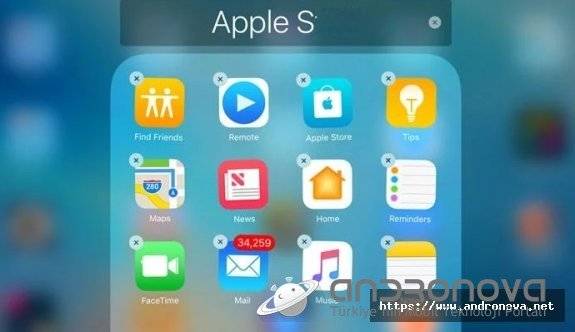
- Ana ekran düğmesine iki kez hızlıca basın (ya da ekranın altından yukarı kaydırın).
- Açık uygulamaları görüntülemek için sola doğru kaydırın.
- Uygulamaları yukarı kaydırarak kapatın.
Adım 3: Etkinleştirilmiş Gelişmiş Performans Modu
Eğer bir iPhone X veya daha yeni bir model kullanıyorsanız, “Gelişmiş Performans Modu” özelliğini etkinleştirmek, cihazın daha iyi performans göstermesine yardımcı olabilir. Ayarlar > Pil > Pil Sağlığı > Gelişmiş Performans Modu’na giderek bu özelliği etkinleştirin.
Adım 4: Safari Hızlandırma
Tarayıcınızın performansını artırmak için Safari tarayıcısında aşağıdaki ayarları kontrol edin:
- Ayarlar > Safari’ye gidin.
- “İzleme Önleme” seçeneğini etkinleştirin.
- “Çerezleri Kabul Et” seçeneğini “Ziyaret ettiğiniz siteler” olarak ayarlayın.
- “Web Sitesi Verilerini Kaldır” seçeneğini düzenli olarak kullanarak verilerinizi temizleyin.
Adım 5: Görsel Efektleri Kapatın
iPhone’daki görsel efektler cihazın performansını etkileyebilir. Bu efektleri kapatmak için:
- Ayarlar > Genel > Erişilebilirlik’ye gidin.
- “Hareketi Azalt” seçeneğini etkinleştirin.
Adım 6: Siri’yi Devre Dışı Bırakın
Siri, her an kullanılmaya hazır olmak için sürekli olarak dinleme yapar. Eğer Siri’yi pek kullanmıyorsanız, devre dışı bırakabilirsiniz:
- Ayarlar > Siri ve Arama’ya gidin.
- “Siri’yi Etkinleştir” seçeneğini kapatın.
Adım 7: Uygulama Önbelleğini Temizleyin
Uygulama önbelleği, uygulamaların daha hızlı açılmasına yardımcı olur, ancak zamanla gereksiz veriler birikebilir. Ayarlar > Genel > iPhone Depolama’ya gidin, ardından uygulamaları seçerek önbelleği temizleyin.
Adım 8: Düşük Güç Modunu Kullanın
Düşük Güç Modu, pil ömrünü uzatırken performansı optimize eder. Ayarlar > Pil > Düşük Güç Modu’nu etkinleştirin.
iPhone’unuzu hızlandırmak ve daha sorunsuz bir deneyim yaşamak için bu teknik ipuçlarını uygulayabilirsiniz. Daha iyi performans için gereksiz işlemleri ve uygulamaları kapatmak, yazılım güncellemelerini yapmak ve cihazı düzenli olarak temizlemek önemlidir.
iPhone Hızlandırma Önerileri
Cihazınızı hızlandırmak için güncelliğini kontrol edin! Cihazınızda bulunmakta olan ayarla menüsünden, genel seçeneği ve de yazılım güncelleme seçeneklerini takip ettikten sonra, cihazınız için herhangi bir uygulamanın söz konusu olup olmadığını öğrenip bilgi edinebiliyor, ve gerekli güncellemeler ile hızlanması için gerekli ilk adım atılmış oluyor.
Cihazınızı hızlandırmak açık olan tüm uygulamaları kapatın! Kullanmadığınız ama açık olan tüm uygulamalar telefonunuzun yavaşlamasına neden oluyor. Açık olan tüm bu uygulamaları kapatırsanız da, telefonunuz 1 kat daha hızlı bir şekilde çalışmaya başlıyor.
Telefonunuzu hızlandırmak için Safari çerezlerini ve verilerini temizleyin! Telefonunuzun hızlanmasını sağmak için izlenmesi gereken yollardan biriside, geçmişteki sitelerdeki çerezleri ve veri uzantılarını temizlemek oluyor. Bunun için de, ayarlar menüsünden, safari ve oradan da geçmiş seçenekleri ile ilgili olan yolu izlemek yeterli oluyor.
Telefonunuzu hızlandırmak için otomatik arka plan işlemlerini sonlandırın! Cihazınızın arka planında yer alan ve çalışmakta olan uygulamalar da telefonunuzun yavaşlaması konusunda etkili oluyor. Telefonunuzun biraz daha hızlanmasının istiyorsanız, bu uygulamaların çalışmasını da sonlandırmanız gerekiyor.
Animasyonları kapatın! Animasyonları kapatma için Genel / Erişilebilirlik / Harekerti azalt / Hareketi azalt kapatı duruma alınız. https://teknolojihaber.net
Arka Plandaki Uygulamaları Durdurarak Hızlandırma
Ayarlar / Genel / Arka planda uygulama yenile bölümünden sizin için önemli olmayan uygulamaları pasif duruma getirerek telefonun bu uygulamaları arka planda çalışmasını durdurabilirsiniz.
Örnek borsa, skype, podcast’ ler, messenger ve açtığınızda kullanmak istiyorsanız yani bildirimler sizin için önemli değise facebook, twitter ve instagram uygulamalarını da kapatabilirsiniz. Ya da Arka planda uygulama yenile tamamen kapatabilirsiniz.
Arka planda çalışan uygulamaları durdurma


iPhone’da Gereksiz Uygulamaları Tespit Etme
iPhone’unuz zamanla gereksiz uygulamalarla doldu mu? Bu, cihazınızın depolama alanını işgal eder ve performansını etkileyebilir. Bu makalede, iPhone’da gereksiz uygulamaları tespit etmeniz ve temizlemeniz için adımları adım adım açıklayacağız.
Adım 1: Uygulama Kullanımını İnceleyin
iPhone’unuzun depolama alanını dolduran gereksiz uygulamaları tespit etmek için uygulama kullanımını inceleyin. Aşağıdaki adımları izleyin:
- Ayarlar uygulamasını açın.
- “Genel” seçeneğine tıklayın.
- “iPhone Depolama” veya “iPad Depolama” seçeneğine gidin.
Bu bölümde, uygulamaların cihazınızın depolama alanının ne kadarını kullandığını gösteren bir liste göreceksiniz. En fazla alanı kullanan uygulamaları inceleyin ve gereksiz olduğunu düşündüklerinizi belirleyin.
Adım 2: Kullanılmayan Uygulamaları Kaldırın
Kullanmadığınız veya gereksiz gördüğünüz uygulamaları cihazınızdan kaldırın:
- “Ayarlar” uygulamasında “Genel” seçeneğine gidin.
- “iPhone Depolama” veya “iPad Depolama” seçeneğine tıklayın.
- Kaldırmak istediğiniz uygulamayı seçin.
- “Sil Uygulama” seçeneğine tıklayın.
Adım 3: Arka Plan Uygulamalarını Kapatın
Arka planda çalışan uygulamalar, cihazınızın performansını etkileyebilir. Gereksiz arka planda çalışan uygulamaları kapatmak için aşağıdaki adımları izleyin:
- Ana ekran düğmesine iki kez hızlıca basın.
- Açık uygulamaları görmek için sola doğru kaydırın.
- Kapatmak istediğiniz uygulamaları yukarı kaydırarak kapatın.
Adım 4: App Store’da İnceleme Yapın
App Store’da bulunan uygulamaları inceleyerek ve kullanıcı yorumlarını okuyarak, cihazınıza yeni uygulamalar eklemek için daha dikkatli olun. Kullanışlı olmayan veya gereksiz uygulamalardan kaçının.
Adım 5: Uygulama Verilerini Temizleyin
Bazı uygulamalar, gereksiz verileri depolayabilir. Bu verileri temizlemek, depolama alanınızı serbest bırakabilir:
- Ayarlar > Genel > iPhone Depolama’ya gidin.
- Kullandığınız uygulamaları seçin ve “Uygulama Verilerini Sil” seçeneğini kullanın.
Adım 6: Fotoğrafları ve Videoları Yönetin
Fotoğraf ve video koleksiyonunuz, depolama alanını hızla tüketebilir. Kullanılmayan veya yedeklenmeye değmeyen medya dosyalarını silin veya buluta yedekleyin.
Cihazınızı gereksiz uygulamalardan temizleyerek depolama alanını açabilir ve performansını artırabilirsiniz. Bu adımları düzenli olarak uygulayarak, iPhone’unuzu daha verimli bir şekilde kullanabilir ve gereksiz uygulamaların yol açtığı sorunları en aza indirebilirsiniz.
iPhone hızlandırmak için gerekli önerilerimiz bu kadar.
Sonraki: iPhone reset atarak cihazı açma