DVR / IP güvenlik kamerası için Huawei modem’ de port açma nasıl yapılır? Bu yazımızda port açma adımlarını resimli anlatım ile açıklayacağız. Peki, modem’de hangi portları açmalıyım?

Port açtım ama kamerayı izleyemiyorum, görüntü gelmiyor veya ses alamıyorum diyorsanız, bu durum çeşitli nedenlerden kaynaklanabilir. Güvenlik kamerasında “izlenmiyor” sorunu yaşamadan önce, işlemleri doğru yapıp yapmadığınızı kontrol etmeniz gerekir.
Uyarı: Sabit bir IP adresiniz yoksa, portlar açılsa dahi izleme sırasında sorun yaşayabilirsiniz. Manuel (statik) IP adresi, değişmeyen IP anlamına gelir. Dinamik IP ise değişken IP’dir. Bu nedenle, sabit (statik) IP almanız gerekir. Bunu, internet hizmeti aldığınız firmanın müşteri hizmetleri veya ofisleriyle görüşerek yaptırabilirsiniz.
Huawei modem port açma
Güvenlik kamerası için Huawei modem’de port açma adımları şu şekilde yapılmaktadır:
- Huawei modem arayüzüne giriş yapınız.
- İnternet tarayıcısının adres çubuğuna
192.168.1.1yazıp Enter tuşuna basınız. - Kullanıcı adı admin ve şifre, aldığınız yere göre farklılık gösterebilir.
Denenebilecek şifreler: admin, ttnet, superonline, doping veya 1234.

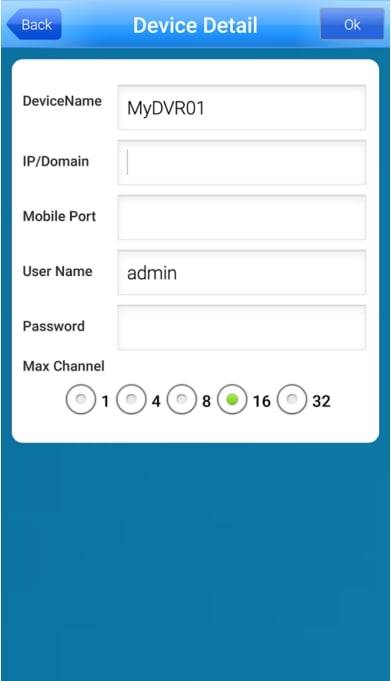
Modem arayüzü açıldıysa, sağ tarafta yer alan “NAT” bölümüne giriş yapınız. Sol tarafta açılan seçeneklerden “DMZ” yazan bölüme tıklayınız. DMZ Host Adresi bölümüne 192.168.1.100 yazınız. Buradaki IP adresi, DVR veya IP kameranın yerel IP adresi olacaktır. Biz örnek olarak 100 değerini belirledik.
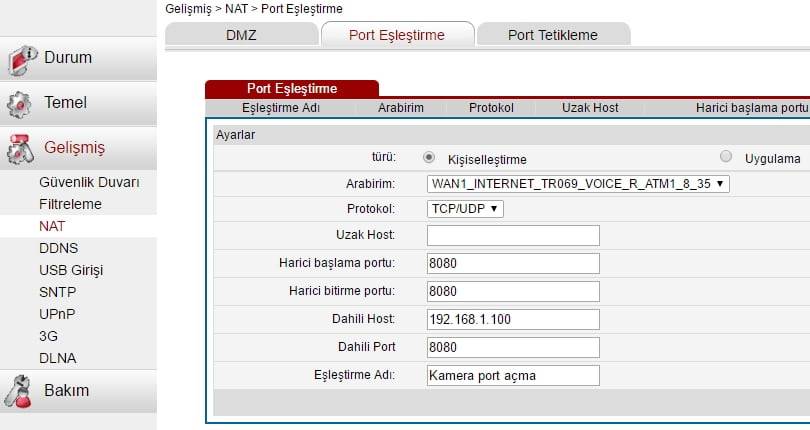
Daha sonra “NAT” bölümünde, sol tarafta yer alan “Port Eşleştirme” seçeneğine tıklayınız.
“Uzak Host” hariç diğer tüm alanları doldurunuz. Buraya yazacağımız port numarası, genel olarak kullanılan 8080 port adresidir. Bazı modemlerde bu değer 80 olabilmektedir. Bu, görüntü aktarma port adresidir.
Eğer güvenlik kameranızın ses aktarım özelliği varsa, medya port adresini de açmanız gerekir. Sesi duymak istiyorsanız bu adım önemlidir. Bazı güvenlik kameralarında medya port adresi 34567 olarak kullanılmaktadır. Ses port adresini yazdıktan sonra “Protokol” seçeneğini UDP ya da TCP/UDP olarak belirlemeniz gerekir.
Huawei kamera için port nasıl açılır
Port için kullanılan adresler 80 veya 8080’dir. Ses için ayrıca ses port adresi bulunabilir. Bu bilgileri kameranın kullanım kılavuzundan öğrenebilirsiniz. Verdiğimiz port adresi yerine dilerseniz 8090 adresini de kullanabilirsiniz.
İlk işlemin DVR cihazı üzerinden yapılması gerekir. Kamera cihazının menüsüne girip manuel IP, DNS ve port adresini yazmanız gerekir. Yazdığınız port adresi ve kamera IP adresi, modem arayüzüne de aynı şekilde girilmelidir.
Eğer kameradan görüntü gelmiyorsa, modemdeki güvenlik duvarını pasif hale getirerek deneme yapınız.
Ayrıca modemdeki DMZ ayarına kameranın IP adresini yazarak da test edebilirsiniz.
Yukarıda anlattığımız işlemler, hemen hemen tüm modemlerde benzerdir. Huawei modemlerde port açma işlemi bu adımlarla birebir uyumludur. Herhangi bir sorunla karşılaşırsanız, modemi ve DVR/IP güvenlik kamerasını yeniden başlatınız. Bazı problemler kablo kaynaklı olabilmektedir; bu nedenle Ethernet kablonuzu değiştirip tekrar deneyebilirsiniz.
Güvenlik kamerası için port açamıyorum sorunu
Güvenlik kamerası için modemde port açma işlemi sırasında yaşadığınız sorunlara göre hareket etmeniz gerekir. Şu anda, aynı işlemleri sürekli tekrarlamanız nedeniyle güvenlik sistemi devreye girmiş olabilir. Modemin fişini çekin, bir süre bekleyip yeniden takın. Duruma göre modemi resetleyip, denedikten sonra yazılım güncellemesini yapabilirsiniz.
Güvenlik kamerası için Huawei modem’de port açma adlı makalemiz burada sona eriyor.