Subdomain açtım ama sayfa görüntülenmiyor veya DNS hatası alıyorum diyenlere soracağımız soru: Cloudflare kullanıyorsanız alt alan adını eklemeniz gerekiyor.

Cloudflare kullananların çoğunun başına gelen bir sorunu paylaşmak istedik. Eklediğiniz alan adı için daha sonra alt alan adı açıp kullanmak istediğinizde problem yaşayabilirsiniz. Bunu çoğu bilmez; ama eklenen alt alan adlarının da Cloudflare paneline eklenmesi gerekiyor. Daha doğrusu, eklemiş olduğunuz domain panelinden işlem yapmanız gerekiyor.
cPanel’den subdomain açtığınızda sayfa görüntülenemiyor, sayfa yok veya DNS hatası karşınıza çıkabilir. Yapacağınız işlem çok basit ve işlemden birkaç dakika sonra sorun çözülecektir. Ama daha önce uyarı aldığınızdan dolayı, test ettiğiniz bilgisayar ve internet ağında yine uyarı alabilirsiniz. Test ederken tarayıcının gizli sekmesini ve diğer tarayıcıları kullanmayı unutmayın.
Uyarı almaya devam edenlerin sistemlerinde yapacakları ufak bir işlem var:
- Bilgisayarınızdan “Çalıştır” seçeneğini açın ve
cmdyazın. - Açılan siyah ekrana
ipconfig /flushdnsyazın ve Enter ile bekleyin.
Yine devam ederse, cep telefonu ile mobil bağlantı üzerinden test edebilirsiniz.
Cpanel’ den alt alan adı açma
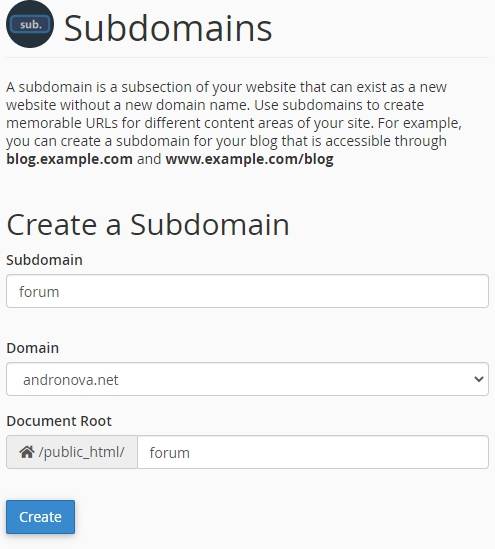
Öncelikle cPanel üzerinden alt alan adınızı eklemeniz gerekiyor. Bunun için aşağıya eklediğimiz resimli anlatımı kullanmanız yeterli olacaktır.
Cloudflare Subdomain nasıl eklenir?
Cloudflare’da alt alan adı eklemek için resmi siteye girip, ekli olan siteye tıklayarak aşağıdaki adımları uygulayınız:
- Üst başlıklarda bulunan “DNS” alanına giriniz.
- Aşağıya inin ve “+ Add record” butonuna tıklayın.
- “Type” olan yer “A” olarak kalacak.
- “Name” yazan yere alt alan adınızı yazacaksınız (örneğin: test.andronova.net).
- “IPv4” olan alana ise hosting/sunucu IP adresini yazınız (IP bilgisi, girdiğiniz alanda yazılıdır; kopyalayıp yukarıya ekleyiniz).
cPanel’den subdomain açmak için panele girdiğinizde, “Domains” başlığı altında yer alan seçenekler arasında “Subdomains” seçeneğini göreceksiniz. İlk alana ilgili adı yazdığınızda, diğer alanlar otomatik olarak tamamlanacaktır.


Cloudflare web sitesi açılmıyor
Açılan domain çalışmıyorsa, yukarıdaki öneri adımları uygulayınız. Duruma göre modeminizi yeniden başlatınız.
Eğer çok sık deneme yapmışsanız, o zaman belli bir süreliğine engellenmiş olabilirsiniz. Farklı bir internet bağlantısıyla kontrol edebilirsiniz. Aşırı yapılan denemelerden sonra geçici olarak panele erişiminiz kesilebilir.
Ne yaptıysanız çalıştıramadıysanız, ekli ana domain’i kaldırınız ve tekrar Cloudflare’a ekleyiniz. Duruma göre DNS adreslerini hosting’in adresine çevirip, tekrar Cloudflare paneline ekleyebilirsiniz. Sistem, otomatik olarak gerekli yapılandırmayı yapacaktır.
Not: Subdomain (alt alan adı) ekleme işleminden sonra bir süre beklemeniz gerekiyor. İşlem anında gerçekleşmez; DNS tanımlamasının oturması için beklemek şarttır.
cPanel’de alt alan adı açma ve Cloudflare subdomain nasıl eklenir sorusuna yanıt verdik. Diğer öneri haberimiz: Cloudflare ücretsiz SSL sertifikası nasıl alınır?