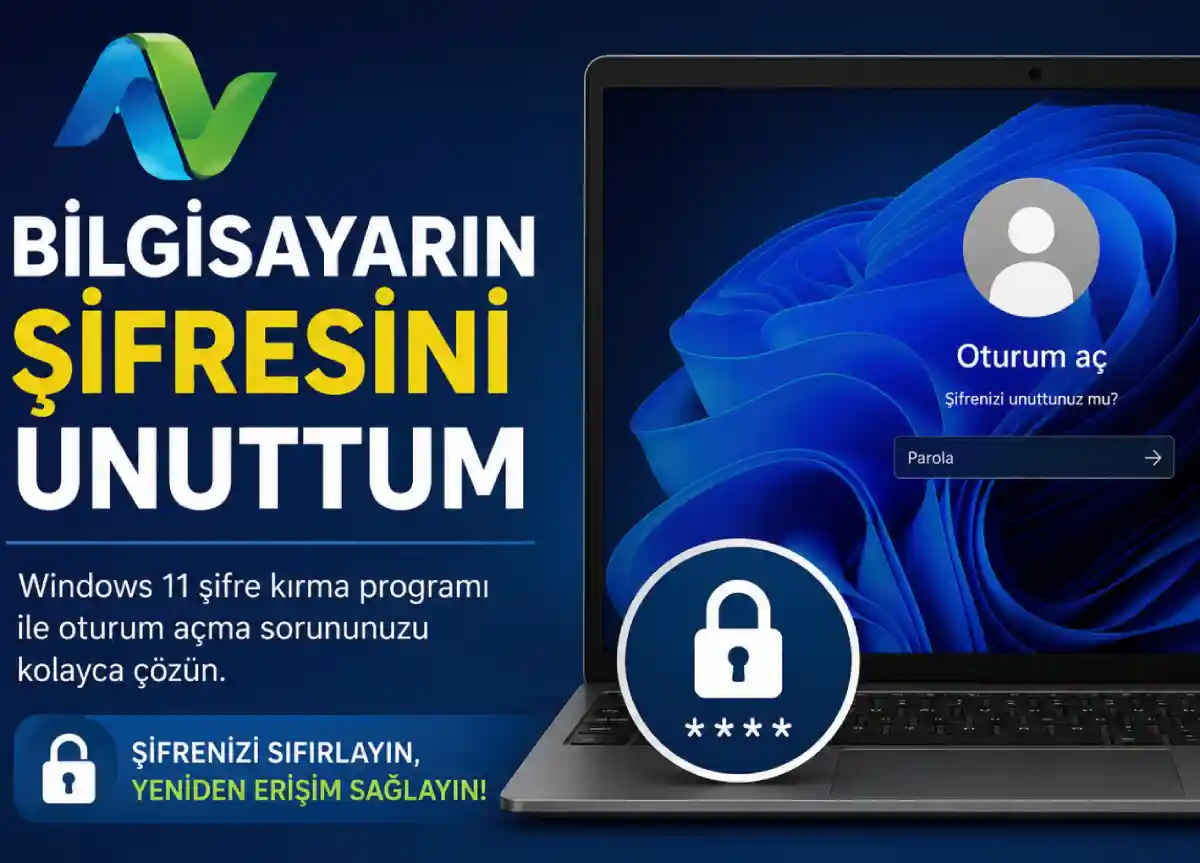

Bilgisayarın şifresini unuttum diyenlere, internette yer alan çok sayıdaki Windows 11 şifre kırma programlarına karşı dikkatli olmalarını öneriyoruz. Aksi halde farklı sorunlarla karşılaşabilirsiniz.

Microsoft, Windows 11 testlerine devam ederken biz de ara ara yeni sistemle ilgili olası sorunlarda çözüm için hangi işlemlerin yapılması gerektiğinden bahsediyoruz. Sistemlerde yaşanan bu problemlerde uygulanan adımların çoğu denenmiş ve sorunsuz şekilde çözüme ulaştığı belirtilebilir. Yazılarımızda, herhangi bir işleme kalkışmadan önce ne tür bir sorunla karşılaşıldığının analiz edilmesi gerektiğini vurguluyoruz. Belki de ufak bir düzenleme ile sorun ortadan kalkacakken, yanlış bir işlem farklı sorunlara yol açabilir.
Gelelim konumuzun içeriğine. Burada, açılış şifresini kaldırmanın dışında, “PIN nasıl kaldırılır?” sorusuna da yanıt vermeye çalışacağız. Oturum açarken alternatif giriş yöntemlerinden biri olarak kullanılan PIN, bazı durumlarda sorun yaratabiliyor. Aşağıda vereceğimiz önerilerle bu sorunun da yanıtını bulacağınızı düşünüyoruz.
Windows 11 Şifremi Unuttum Ne Yapmalıyım?
Açılış oturumu şifreleme bazen kişinin kendi isteğiyle yapılırken, bazen de sistemin zorunlu olarak karşınıza çıkardığı bir seçenektir. Günlük yaşantımızda teknoloji alanında çok sayıda şifre kullandığımız gibi, bazen de bir veya birkaç şifreyi çok sayıda platformda kullandığımız oluyordur. Bazı kişiler bir veya iki şifreyle tüm hesaplarını yönetirken, bazıları ise her oturum ve platform için farklı parolalar kullanabiliyor. Çoğumuz, az ya da çok, bazı platformların parolalarını geçici veya kalıcı olarak unutabiliyoruz. Özellikle sık sık yanlış şifre girildiğinde ek bir güvenlik önlemiyle karşılaşabiliyoruz.
Unutulan parolalar için kullanabileceğiniz bir yöntemi sizlerle paylaşma ihtiyacı duyduk.
Bundan 8-9 yıl önce pek fazla kişi bu yöntemi kullanmazdı. Windows 7 sistemlerinde, güvenli modda sistemi açarken kullanıcı alanına “Administrator” yazıp erişim sağlamak mümkündü. Tabii ki bu hesap şifrelenmemişse, bu şekilde giriş yapmanıza izin veriliyordu.
Daha sonra, şifresini unuttuğunuz kullanıcı hesabının parola alanına girip yeni bir şifre oluşturabiliyordunuz.
Windows 11 Şifre Kırma Süreci
Windows 11 şifre nasıl kırılır? şeklindeki aramalar, eskiden daha sık yapılırdı; ancak şimdilerde çok fazla karşılaşmıyoruz. Tabii ki burada bahsettiğimizin dışında farklı amaçlarla arama yapanlar da olacaktır. Full sürüm yapmak veya birinin sistemine izinsiz erişmek isteyenler de olabilir. Ancak bizim anlatımımız, yalnızca kendi sistemlerinin parolasını unutan kullanıcılara yardım etmek amacıyla hazırlanmıştır. Daha detaylı konulara girmeden gerekli adımları anlatacağız.
Çok eskiden beri kullandığımız önemli yazılımlardan biriyle bu işlemi gerçekleştireceğiz. Kullanacağımız yöntemin, Windows 11 şifre kırma programı olarak değil, çoğu sistemde kullanılan bir yöntem olduğunu belirtelim.
Sıfırlama Flash Diski Oluşturma
E. S. Recovery programı, kolay şekilde ön yüklemeye hazır desteğe sahiptir. Bilgisayarınıza indirdiğiniz ISO formatındaki şifre sıfırlama yazılımı, önerdiğimiz programla CD’ye ya da flash belleğe aktarabilirsiniz. Kopyalama sırasında bilgisayarda herhangi bir işlem yapmamanızı öneririm.
ISO şifre sıfırlama programını sorunsuz aktardıysanız, bilgisayarınızı bios ayarlarından USB veya CD seçeneği ile açınız. Alternatif olarak, bilgisayar açılırken klavye de yer alan kısayol tuşları ile bu seçenekleri belirleyebilirsiniz.
Bu adımları geçtiyseniz, aşağıdaki resimli anlatımımızı inceleyerek bilgisayar açılış şifresini kaldırma işlemini çok kolay gerçekleştirebilirsiniz.
Bilgisayar Şifre Kırıcı Programın Kullanımı
- Elcomsoft System Recovery adlı programı oturumu açık bir bilgisayara yükleyin.
- İndirilen program dosyası ISO formatında olacaktır. Bu dosyayı flash belleğe veya CD’ye aktarmanız gerekiyor.
- Bunun için yazılımın önerdiği bir aracı veya Rufus tarzı programları kullanabilirsiniz.
- Kullanılan sistemin destek yazısı görünmüyorsa, işlemlere Windows 7 üzerinden devam edeceğiz.
- 32 bit veya 64 bit sisteminize uygun olan sürümle işlemi gerçekleştirin. Bu seçenek genelde 64 bit olandır.
Sistemde test etme aşamaları:
- Sistemin aktarımı tamamlandıysa, bilgisayarın USB portuna belleği takın.
- Açılışta USB görünmüyorsa veya sistem doğrudan açılıyorsa, BIOS ekranına girip açılış kaynağını USB olarak seçin.
- İlk iki veya üç ekranda “Next” butonuna tıklayarak devam edin.
- Sonraki ekranda mevcut oturum açarken kullandığınız kullanıcı adınızı seçerek işlemi başlatın. Olmazsa, “Administrator” seçeneğini kullanarak devam edin.
- Şifre değiştirme ekranı açılırsa, yeni bir parola belirleyip “Apply” butonuna tıklayın.
- Eğer kullanıcı adı üzerinde işlem yapamıyorsanız, Administrator hesabı üzerinden giriş yaparak açılışta belirlediğiniz yeni parolayı girin.
- Ardından yeni bir oturum açabilir veya mevcut oturumda şifre ataması yapabilirsiniz. Yani, parolasını unuttuğunuz hesaba yeni bir şifre atamış olacaksınız.
- İlk görselde sistemin hangi sürücüye kurulu olduğunu belirleyin ve onun üzerine tıklayın. Sonraki birkaç ekranda sadece ileri butonuna basarak devam edilecektir.

Burada kaç tane oturum hesabı varsa, hepsi ekrana gelecektir. Öncelikle mevcut ve unutulan hesaba dokunun. Duruma göre ikinci denemenizde Administrator olanla işlem yapabilirsiniz.

Son alandaki boş ekrana, belirlemek istediğiniz parolayı yazacaksınız.

Windows 11 Şifre Kırma İle İlgili Önemli Bilgiler
- Seçeneklerden C’yi seçin ve sonrasında SAM (Local User Database) ile devam edin.
- Change Local User Account seçeneğine tıklayın.
- Sonraki menüde herhangi bir değişiklik yapmadan “Next” ile ilerleyin.
- Ekrana kullanıcı bilgileri gelecek. Şifresini sıfırlamak istediğiniz kullanıcının üzerine tıklayın ve bekleyin.
- Aşağıda hareket eden yeşil seviye sürekli ilerleyecektir. “Next” butonu aktif olana kadar bekleyin.
- Sıfırlamak istediğiniz kullanıcının üzerine tekrar tıklayın ve “Next” ile devam edin.
- Ekrana şifre kırıcı programın teması gelecek. Boş bir ekranda 3-5 dakika veya daha uzun süre bekleyebilirsiniz. Sonrasında şifre sıfırlama alanı açılacaktır.
- Kullanıcı adınızın altında bulunan “*******” yerine yeni şifrenizi girin, onaylayın ve işlemi tamamlayın.
Windows 11 şifre kırmaya yönelik videomuzu incelemenizi öneriyoruz: https://www.youtube.com/watch?v=PrLhnqp0XXc.
Unutmadan, Windows şifre kaldırma programının güncel görünümünde bazı değişiklikler oldu. Aynı zamanda artık çoklu seçenekler sunuluyor.
Windows 11 Şifre Kalkmıyor Sorunu
Bu programla bilgisayarın şifresini kaldıramıyorum sorunu yaşayanlar olabiliyor. Aklımıza gelen ilk ihtimal, yukarıdaki adımları yanlış uygulamış olmanızdır.
- Kullanıcıların sistemlerinde markaya göre ek bir koruma olması mümkündür. Örneğin, bazı markalı bilgisayarlarda bu durum yaşanabiliyor.
- Microsoft açılış şifresini unuttuğunuzda ilk başvurulan yöntem, Microsoft e-posta hesabıdır. Yani Outlook veya Hotmail tarzı bir e-posta hesabınızla bu sisteme oturum açmış olabilirsiniz. Ancak bazı kullanıcılar, rastgele bir e-posta hesabıyla işlem yapabiliyor ya da bir yakınlarının hesabını kullanarak giriş yapıyor. Bu durumda, artık erişimleri olmadığı için sıfırlama adımlarında takılı kalıyorlar.
- PC için alınmış bir yedek varsa, bu seçenek değerlendirilebilir.
- Sistem Onarımı ile devam edip bir seçenek çıkıp çıkmadığını kontrol ediniz.
- Sistem Geri Yükleme seçeneğini kullanarak eski birkaç tarih arasından uygun olanı seçip işlemi deneyebilirsiniz.
- Şifre kırma programını tekrar kullanabilirsiniz.
Adımlar buraya kadar. Yardım almak isteyenler, makalenin yorum alanını kullanabilirler.