Cosa termostat kurulumu için gerekli adımları, modem ayarlarını, resimli ve video anlatımla sizlerle paylaşıyoruz. “Kurulum yapamıyorum” şikayetinde bulunanlar için de önemli notlarımız olacak.

Cosa, Nuvia şirketi tarafından kuruldu. Türkiye’de bu alanda proje geliştiren ilk şirkettir. İTÜ Teknokenti olarak bilinen, yani İTÜ destekli bir projedir. Daha önce ürettikleri Cosa ürünlerinden şu anda satışta olanlar; Cosa V2, Cosa V3, Cosa V4 ve en yeni sürüm Cosa V5’tir.
V2 genelde çok sık arıza yapan ürünlerden biridir. Kopma sorunları ve sık sık “kırmızı ışık” hatasıyla karşılaşılan bir sürüm olmuştur. V3 ile daha stabil bir cihaz geliştirdiler. Ayrıca bu sürüme klima desteği de eklenerek hem kombi hem klima kontrolü sağlanmıştır.
Cosa Kullandınız mı?
Bu ürün, kendi tabiriyle %30 tasarruf sağlamaktadır. Tabii bize göre bu oldukça göreceli bir sonuçtur; yani çok az kullanıcıda bu oranda bir tasarruf görülmektedir diyebiliriz. Tasarruf oranı; evin büyüklüğü, cephesi ve kombi tipi gibi etkenlere göre değişir. Yani başlı başına Cosa yeterli bir etken değildir. Ancak dikkatli kullanıldığında belli bir oranda tasarruf sağlanabilir.
Bizim için en önemli unsur, cihazın dışarıdan yönetilebilmesidir. Yani internet üzerinden cep telefonu ile kontrol edilebilmesi. Bu özellik, özellikle evde kimse olmadığında büyük bir avantaj sağlar.
Evden çıktığınızda sıcaklığı düşürüp, eve gelmeden 30 dakika ila 1 saat önce Cosa’nın derecesini yükselterek önemli bir tasarruf elde edebilirsiniz. Bu özellik, özellikle sık sık dışarı çıkan aileler için büyük önem taşımaktadır.


Cosa V4 Özellikleri
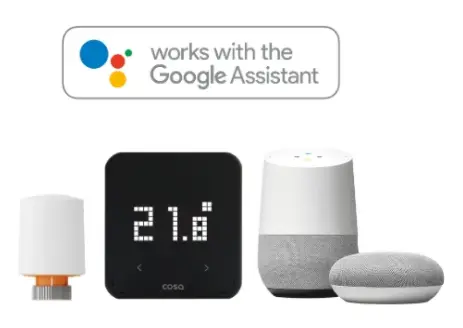
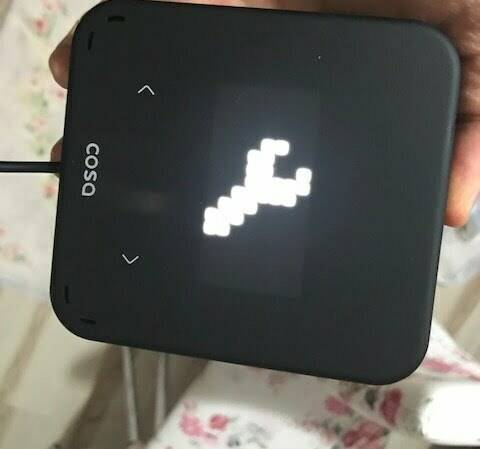
Cosa V4’ün özellikleri arasında ilk dikkat çeken unsurlar; düzgün bir görünüm, her iki cihazda bulunan gösterge simgeleri, dijital ekran, manuel derece ayarları ve yönetimin kombiye bağlanan cihazda olmasıdır. İstasyon ve kombi ünitesinden oluşan cihaz kutusunu açtığımızda tok bir cihaz izlenimi vermektedir.
Cosa V4 aynı zamanda pil ile de çalışmaktadır. Bu özellikle oda termostatını istediğiniz odada kolayca kullanabilmenizi sağlar. Odanın istediğiniz yerine koyabilirsiniz. Cihazda bir de ayak bulunmaktadır; yani isterseniz masa veya TV ünitesine koyabilirsiniz. Kutusunda dübel ve vidalar da yer almaktadır. Bunlarla isterseniz mobilyaya veya duvara montaj yapılabilir.
Cosa Kurulumu Nasıl Yapılır?
Cosa V4 kurulumunu genel olarak maddeler hâlinde anlatacağız. Hatta Cosa V4 videosunu da haberimizin en altında bulabilirsiniz.
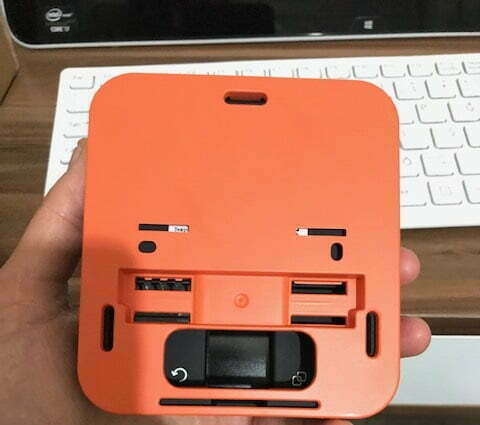
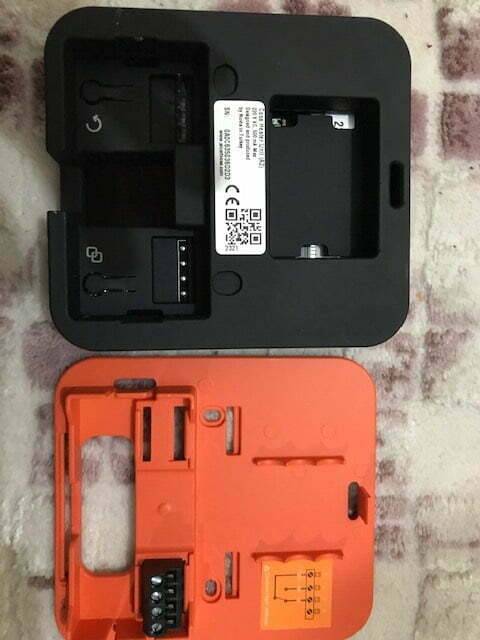
Kombi ile bağlantı yapılacak cihazın arka kısmındaki turuncu aksamı söküyoruz. Bunun için üst kısımların kenarlarını tırnağımızla açıyoruz. Alt kısımdaki iki vidayı ise yanlardaki çukura uygun tornavida ile gevşetiyoruz. İşlem yaparken tırnağımızla kenarları gevşeterek açıyoruz.
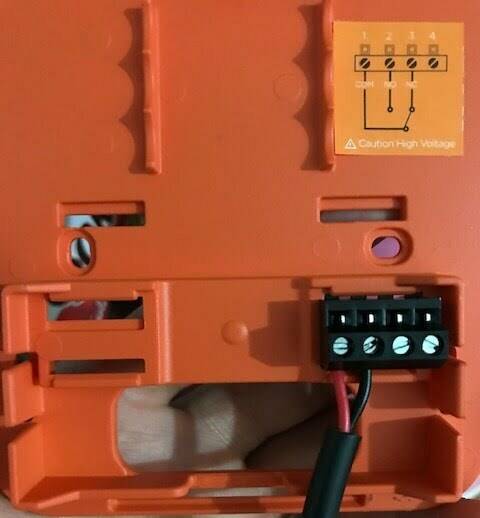
Cihazın turuncu aksamı çıktıysa, kombiden gelen kabloyu sağ taraftan birinci ve ikinci yere takıyoruz. Kablo iki uçludur: siyah ve kırmızıdan oluşur. Kırmızı olan 1’e, siyah olan 2’ye takılacak. Takılan yerdeki klemenslerdeki vidaları biraz açıp kablo ucunu takın ve ardından vidaları sıkın.
Turuncu kısmı kapatınız ve orta kısma güç kablosunu (yani prize takılacak kabloyu) yerleştiriniz.
Cep telefonunuza Cosa uygulamasını indirip kurunuz.
Uygulamayı çalıştırdığınızda yönergeleri takip ediniz. İlk adımda konum ve ev ismi belirleyeceğiniz ekran gelecektir. Buradaki konum doğruysa devam edin. Bulunduğunuz şehrin seçili olması önemlidir.
Konumdan sonra Cosa ürününü seçmeniz istenecek: Akıllı Termostat veya Yeni Termostat. Burada yeni olanı seçip devam ediyoruz.
Kurulumda sizi Wi-Fi ayarlarına yönlendirecek. “Ayarlar’a git” seçeneğine tıklayın. Buradan Cosa ağına bağlanın. Ardından “İleri” diyerek devam ettiğinizde, sizden mevcut Wi-Fi ağınızın şifresini girmeniz istenecek. Girdikten sonra kurulum için yaklaşık 1 dakika beklemeniz gerekir (bazen bu süre 1 dakikadan uzun sürebilir).
İki cihazı eşleştirmek için kombiye bağlı olan cihazın turuncu tarafında, içe doğru yerleştirilmiş eşleştirme butonunu göreceksiniz. Buton biraz içeride olduğundan, basarken biraz zorlanabilirsiniz. Eşleştirme detaylarına aşağıdaki videomuzdan ulaşabilirsiniz.
Uyarı: Bağlanacağınız Cosa ağının doğru seçilebilmesi için, istasyon yani kombiye bağladığınız cihaz fişe takılı olsun; diğerinin fişini çekiniz.
“Cosa_OAOC635…” ağına katılamadı şeklinde bir hata mesajı ile karşılaşırsanız, telefondan Wi-Fi ayarlarına gidip Cosa ağını unutun. iPhone modellerinde ağ adının yanındaki “!” simgesine dokunarak bu seçeneğe ulaşabilirsiniz. Bu hatanın nedeni, daha önce başarısız bir bağlantı denemesi yapılmış olmasıdır.
Cosa V4 kurulumu yapılamıyorsa, modem ayarlarının yapılandırılması gerekebilir.
Unutmadan belirtelim, Cosa uygulaması için bir hesap açmanız gerekmektedir. E-posta adresinizi ve cep telefonu numaranızı giriniz. Hesap doğrulama için e-posta adresinize bir onay maili gelecektir.
Kombi iç bağlantısı için daha önce bu şekilde bir işlem yapmadıysanız veya teknik bilginiz yoksa, kombi yetkili servisini arayarak bağlantı için randevu almanız önerilir. Cosa bazı illerde kurulum hizmeti vermektedir. Ancak kombinizin garantisi varsa, yetkisiz müdahale nedeniyle garanti dışı kalabileceğini unutmayınız.
Cosa Kurulumu İçin Modem Ayarları
Modeminiz özellikle Tılgın marka ise, “Cosa kurulumu tamamlanamadı” hatası alıyorsanız ilgili haberimize bakınız. “Cosa kurulumu olmuyor” sorununun nedeni çoğu zaman modem ayarları olabilmektedir.
Tılgın modemlerde kanal ayarının 6 ve 20 MHz / 802.11 b/g/n olması gerekmektedir. Bazen de kablosuz Wi-Fi şifresinin yanlış yazılması nedeniyle bağlantı sağlanamayabilir.
Cosa kurulumu yapılamıyorsa, yani manuel kurulum ve tamamla butonları çıkıyorsa bunun anlamı, kurulumun aslında tamamlanmış olmasıdır. “Tamamla” butonuna dokunduğunuzda bir şey olmayacaktır.
Bilgisayardan teyit etmek için kontrol.cosa.com.tr adresine giriş yapınız ve Cosa kullanıcı bilgilerinizi yazınız.





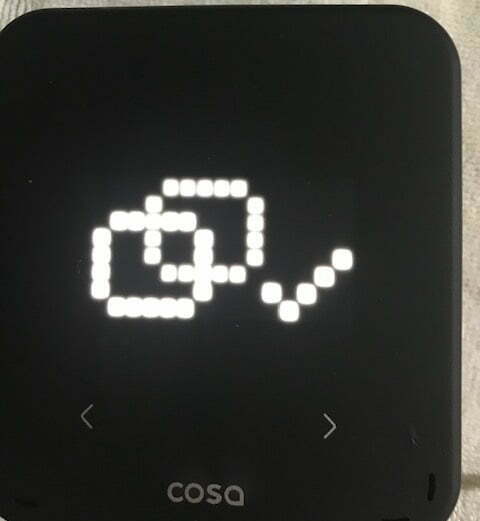
Cosa sürekli kopuyor problemi yaşayanların, cihazlar arasındaki mesafeyi ve aradaki engelleri kontrol etmelerini öneririz. Bir de modem kanal ayarını değiştirerek test edebilirsiniz.
Cosa V4 Kurulum Videosu
Yazımızda resimli anlatımımıza ek olarak, genel bir Cosa V4 videosu hazırladık. Bu video, bazı sorulara yanıt olarak geçerli olacaktır.