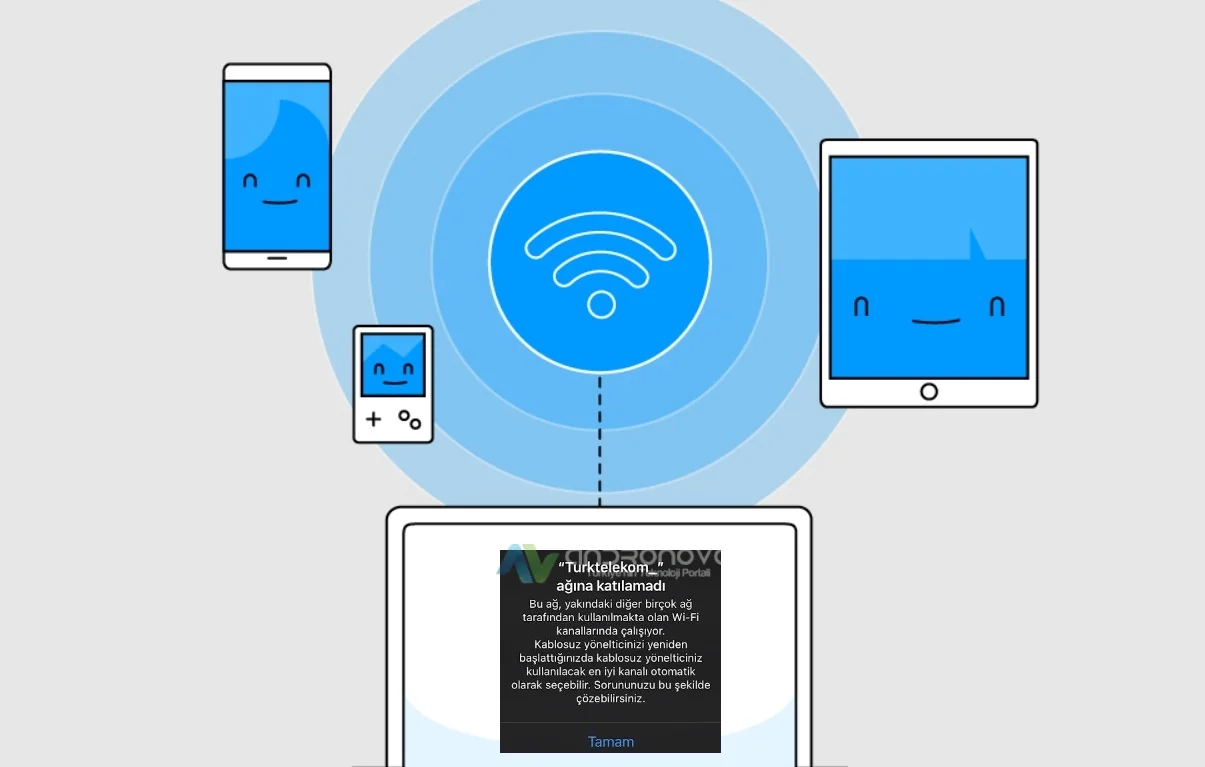

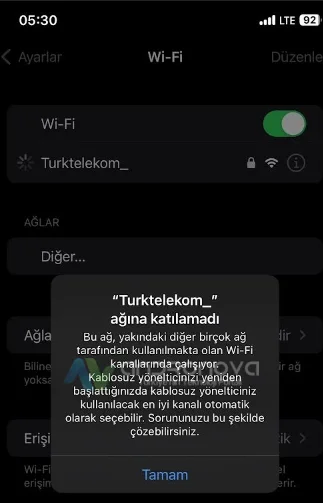
iPhone’ da Wi-Fi ağına katılamadı hatası ilk defa başımıza geldi. Uyarı metninde, bu ağ yakındaki diğer birçok ağ tarafından kullanılmakta olan Wi-Fi kanallarında çalışıyor. Kablosuz yönelticinizi yeniden başlattığınızda kablosuz yönelticiniz kullanılacak en iyi kanalı otomatik olarak seçebilir. Sorununuzu bu şekilde çözebilirsiniz şeklinde açıklama bilgisi içermekte. Teknik personel olduğumuzdan dolayı bu uyarı da ne anlatıldığını iyi anlıyoruz ama birçok kullanıcı bunun ne olduğunu bilmemekte.

Kablosuz ağ adımız TurkTelekom olduğundan dolayı bu başlıkla uyarı vermekte. Sizde uyarı başlığı farklı olacaktır. iPhone ağına katılamadı sorunu yaşayanlar için makalemiz yararlı olacaktır. Destek almak isteyenlerin içerikteki sponsorlu numarayı deneyebilirler.
Adımlara geçmeden önce bu uyarının neden çıktığını açıklamak istiyoruz. Devamında ilgili soruna yönelik öneri çözüm adımları yer alacak.
Wi-Fi Ağına Katılamadı Ne Demek Ve Nasıl Çözülür?
Bağlanmaya çalıştığınız kablosuz ağda veya cihazda oluşan herhangi bir sorundan dolayı ağa katılamama durumu oluştuğunu belirtmekte. Bizdeki uyarı metnin açıklaması, modem içerisindeki kanal ayarının sabit olduğu ve buna bağlı olarak çok sayıda cihazın modem bağlı olduğundan dolayı bir nevi çakışma oluştuğu anlamını taşıyor. Burada modem içerisindeki kanal ayarının otomatik olarak seçilmesi gerekiyor. Sonrasında modemin yeniden başlatılması daha sağlıklı olacaktır.
Wi-Fi Ağına Katılamadı Hatası İçin Çözüm Adımları
- Modem kablosuz kanal ayarının sabit olması ya da kullanılan kanalın uyumluluk göstermemesi.
- Kanal ayarını önce 11 yapın ve deneyin. Sorun devam ederse 6 olarak değiştirin. Duruma göre otomatik olan seçeneği de deneyebilirsiniz.
- Modemin güvenlik duvarının sorun çıkarması.
- Burada, varsa seçenekler arasında güvenlik seviyesinin esnek olan seçenekle değiştirilmesi önerilir.
- Modemin yazılımında sorun yaşanması.
- Burada modemin resetlenmesi sorunu çözebilir. Sorun çözülmeyen durumlarda modeme yazılım atılması işe yarayabilir. Tabii, daha önce bu tip işlemleri yapmış biriyseniz deneyebilirsiniz.
- Bağlantıyı kullanacak cihazda sorun yaşanması.
- iOS ve Android kullanıcılarının “Ağı Unut” seçeneğini kullanmaları gerekiyor. Duruma göre ağın sıfırlanması da işe yarayacaktır. Bu işlem, özellikle iPhone ve iPad cihazlarda Genel / Aktar veya Sıfırla adlı bölümden yapılmaktadır.
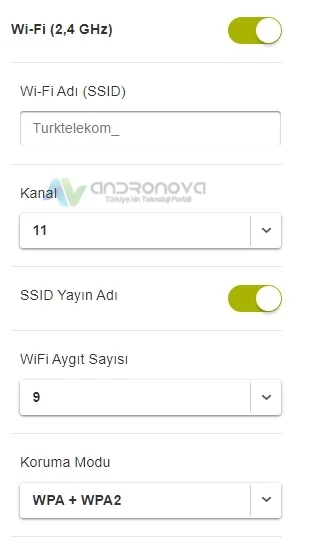
Not: Modem arayüzüne tarayıcı kullanarak 192.168.1.1 ile ulaşabilirsiniz. Sonrasında kablosuz kanal ayarını 7 yapıp deneyin ve duruma göre 11 yaparsınız. Baktınız hala sorun var, bu seferde kanalı otomatik seçeneğini çekersiniz. Unutmadan, modeminizi haftada bir kez de olsa kapatıp açın. Bu sorun yaşandığında da eğer modemi kapatıp açarsanız büyük ihtimal sorun kalkmış olacak.
Wi-Fi ağına katılamadı iPhone telefondaki sorunu nasıl çözeceğinizi anlattık. Umarız sorunsuz bir bağlantıya ulaşmışsınızdır.