Airties Air5442 kablosuz ayarları, modem arayüz şifresi ve kurulum için gerekli ayarları nasıl yapılır resimli anlatıma bakarak kolayca yapabilirsiniz. Wifi bağlanmıyor ise!

Airties Air5442 modem kurulumu ve kablosuz kurulum ayarları bu makalemizde yayınlayacağız. Airties modem ayarlarını düzgün bir şekilde yapılmadığı zaman internet bağlantısı bilgisayarınıza gelmeyebilir. Airties Air5442 modem kurulumu ayarlarınızı bu haberimizde resimli olarak anlatmaya çalışacağız.
Wifi bağlanmıyor veya kopma sorunu yaşarsanız ilk önce kanal seçeneğini teker teker değiştirerek deneyiniz. Bağlantı kopmalarını analiz için modem ışıklarının anlamı haberine bakınız.
İlk önce kurulum için ilk yapmanız gereken ayarlar sayfasına ulaşmanızdır. Şimdi maddeler halinde Air5442 kurulumuna geçelim;
Airties Air5442 Modem Kurulumu
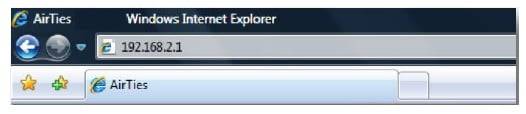
- İlk önce bilgisayarınızdan herhangi bir tarayıcı açınız. Ardından adres çubuğu bölümüne 192.168.2.1 numarasını yazıp enter tuşuna basalım.
- Karşınıza aşağıdaki gibi şifre ekranı gelecektir. Kullanıcı adı ve şifrenizi girip tamam tuşu ile devam edilim.
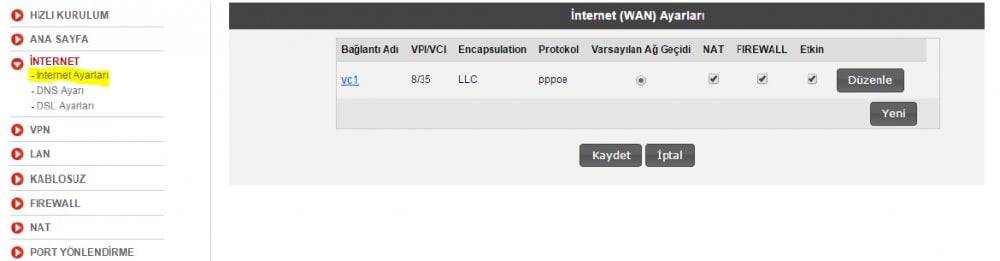
- Sisteme giriş yaptıktan sonra aşağıdaki gibi modem kurulum ayarlarına ulaşmış olacaksınız. Sol tarafta modem kurulumu yapacağınız menü seçenekleri yer almaktadır. Buradan 3. sırada bulunan “internet” bölümüne tıklayınız. Açılan menü içerisinden ilk kısımda bulunan “internet ayarları” bölümünü seçiniz. Ardından sayfanın sağ tarafında “internet (WAN) Ayarları” başlığı altında sayfa açılacaktır. Açılan sayfa içerisinde yer alan “Düzenle” yazısına tıklayınız.
- Yukarıdaki düzenle seçeneğine tıkladığınızda karşınıza aşağıdaki gibi bir ekran gelecektir. Açılan bölümde yer alan “DSL Kullanıcı Adı” bölümüne internet sağlayıcınızın sizlere verdiği kullanıcı adını, “DSL Şifresi” bölümünede yine sağlayıcınız tarafından oluşturulan şifreyi giriniz. Ardından Kaydet tuşuna basarak girdiğiniz ayarların kaydedilmesini sağlayınız. Bu aşamada iken internet kontrolu yapmanız faydanızadır. İnternetin modeminizde olup olmadığını ethernet kablosunu modeminize bağlayarak bilgisayarınızdan test edebilirsiniz.

Airties Kablosuz Modem Ayarları
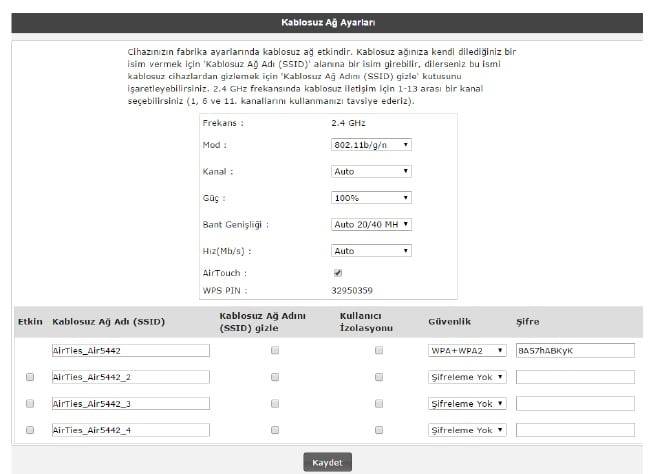
- Yukarıdaki işlemden sonra internet bağlantınızda herhangi bir sorun bulunmuyorsa şimdide Airties Air5442 modemde kablosuz wifi ayarlarına geçelim. Yine açılan ayarlar menüsünden sol tarafta yer alan “Kablosuz” bölümüne giriniz. Açılan sayfada üst kısımda bulunan “Kablosuz Ağ Etkin” yazısının yanında bulunan kutucuğu aktif hale getirerek kablosuz internetinizi çalıştırabilirsiniz. Buradaki kutucuktan onaylamayı kaldırdığınızda kablosuz internetiniz devre dışı kalacaktır. Daha sonra Kablosuz bölümünün altında bulunan Kablosuz Ağ Ayarları seçeneğine tıklayınız.
- Yukarıdaki seçeneğe tıkladığınızda karşınıza aşağıdaki gibi kablosuz bağlantı ayarları açılacaktır. Burada kablosuz bağlantınızın güvenlik türünü ve şifrenizi girebilirsiniz. Bağlantı güvenlik ayarını aşağıdaki gibi WPA +WPA2 şeklinde yapınız.
Airties Air5442 Modem Hakkında
Günümüzde ev interneti, günlük yaşamımızın ayrılmaz bir parçası haline geldi. Evimizde hızlı ve güvenilir bir internet bağlantısına sahip olmak, işlerimizi yapmak, eğlenmek ve iletişim kurmak için gereklidir. Airties Air5442 modem, kullanıcılarına bu ihtiyacı karşılamak için geliştirilmiş bir üründür.
1. Yüksek Performans ve Güvenilir Bağlantı:
Airties Air5442 modem, yüksek hızlı ve güvenilir bir internet bağlantısı sağlar. Gelişmiş teknolojisi sayesinde, evinizin her köşesinde güçlü bir Wi-Fi sinyali sunar, böylece kesintisiz bir internet deneyimi yaşamanızı sağlar.
2. Geniş Kapsama Alanı ve Çoklu Cihaz Desteği:
Bu modem, geniş kapsama alanı ve çoklu cihaz desteği ile dikkat çeker. Evde birden fazla cihazın aynı anda internete bağlanması gerektiğinde bile, Airties Air5442 modem güçlü ve istikrarlı bir bağlantı sağlar.
3. Kolay Kurulum ve Yönetim:
Airties Air5442 modem, kullanıcı dostu arayüzü sayesinde kolay kurulum ve yönetim imkanı sunar. Basit adımları izleyerek modemizi hızla kurabilir ve Wi-Fi ayarlarınızı istediğiniz gibi özelleştirebilirsiniz.
4. Güvenlik ve Ebeveyn Kontrolü:
Bu modem, gelişmiş güvenlik özellikleri ve ebeveyn kontrolü sunar. İnternet bağlantınızı güvence altına almak ve çocuklarınızın internet kullanımını yönetmek için çeşitli filtreleme ve kısıtlama seçenekleri sunar.
5. Enerji Verimliliği:
Airties Air5442 modem, enerji verimliliği ile çevre dostu bir seçenektir. Akıllı enerji yönetimi özellikleri sayesinde, güç tüketimini optimize eder ve enerji tasarrufu sağlar.