iPhone telefonda konferans görüşmesi yapmak için gerekli adımlar.

Bu haberimizde en çok kullanılan akıllı telefon modellerinde konferans görüşmesini nasıl yapabileceğinizi anlatacağız. iPhone modellerinde en fazla beş kişi ile konferans görüşmesi yapabilirsiniz. Konferans görüşme sayılarını genellikle kullandığınız GSM hatları belirlemektedir. Ayrıca sizlerin bağladığınız beş kişiden her biride ayrı olarak beş kişi konferansa katabilir. Fakat iPhone modelleri aynı anda beş kişilik konferans görüşmesini desteklemektedir.
iPhone Konferans Görüşmesi Yapma
- İki kişi ve siz dahil üç farklı kişinin konuştuğu bir konferans görüşmesi oluşturacağınızı varsayalım
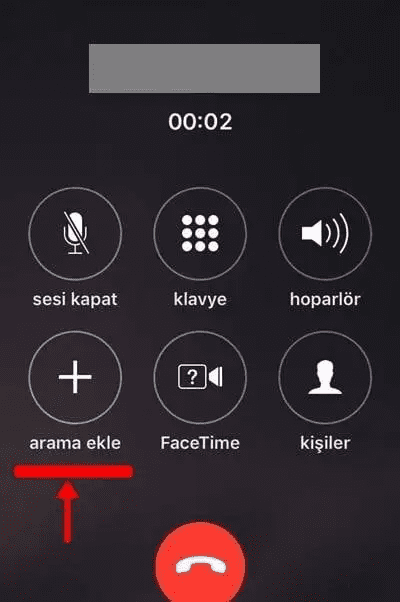
- İlk aramayı yaptıktan soran ekranda yer alan Arama Ekle yazısına tıklayınız. Aşağıdaki resimde bu ekran sizler gösterilmiştir.
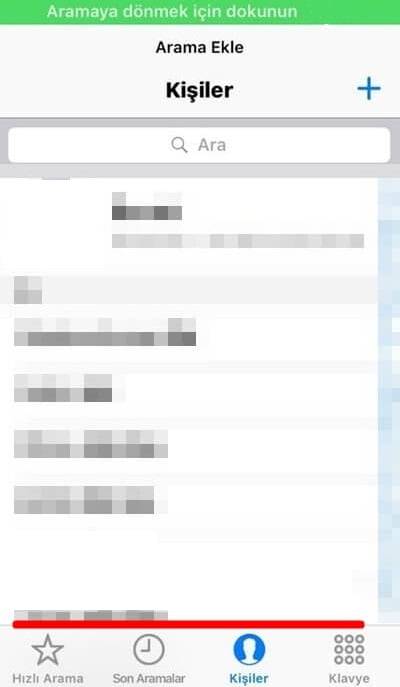
- Bu aşamadan sonra bağlayacağınız üçüncü kişinin numarasına ulaşmak için karşınıza çıkan rehber ekranının arama bölümüne adını veya numarasını yazınız. Konferansa ekleyeceğiniz kişiyi bulduktan sonra arama tuşuna basınız.
- Arama yaptığınızda ikinci kişi görüşmesi açılırken ilk görüştüğünüz kişi beklemede kalacaktır. Şu aşamada aynı anda bu iki kişi ile konuşabilmek ve konuştuklarınızın üçünüz tarafından duyulmasını istiyorsanız konferans sistemini devreye almanız gereklidir. Aşağıdaki resimde yer alan konferans simgesine tıklayarak görüşmeyi başlatabilirsiniz. Ardından daha fazla kişi eklemek istiyorsanız aram ekle yazısına tekrardan basınız.

- Ayrıca konferans dışında tuttuğunuz kişiler ile tekrardan konuşabilmek için Değiştir simgesine tıklayınız. Bu şekilde diğer görüşmeniz de bulunan kişi konferans da konuştuklarını duymayacaktır. Siz konferans görüşmesi yaparken iPhone diğer kişiyi bekleme moduna alacaktır.

iPhone’da Konferans Görüşmesi Nasıl Yapılır
iPhone’unuz, profesyonel veya kişisel amaçlar için birden fazla kişiyle aynı anda konferans görüşmesi yapmanıza olanak tanır. İşte iPhone’da konferans görüşmesi yapmanızı sağlayacak adımlar ve ipuçları:
Adım 1: İlk Görüşmeyi Başlatın
Konferans görüşmesi yapmadan önce ilk görüşmeyi başlatmanız gerekecektir. İşte bunun nasıl yapılacağı:
- Telefon uygulamasını açın ve ilk kişiyle normal bir arama başlatın.
- Arama başladığında, kişiye bağlanır bağlanmaz veya çağrıya yanıt verdiğinde, ekranın altında bulunan “Ekle” veya “Katıl” düğmesine dokunun.
Adım 2: İkinci Kişiyi Ekleyin
İlk kişi ile görüşme yaparken, diğer kişiyi eklemek için aşağıdaki adımları izleyin:
- “Ekle” veya “Katıl” düğmesine dokunduktan sonra, yeni bir arama başlatın veya kişilerinizden birini seçin ve ikinci kişiyi aramaya başlayın.
- İkinci kişi çağrınıza yanıt verdiğinde veya bağlandığında, ilk kişi ile üçlü bir konferans görüşmesi başlayacaktır.
Adım 3: Daha Fazla Kişi Ekleyin (Opsiyonel)
İPhone’da daha fazla kişi eklemek için aynı süreci tekrarlayabilirsiniz. Üçlü bir konferans görüşmesi başlattıktan sonra, dördüncü kişiyi eklemek için “Ekle” veya “Katıl” düğmesine dokunabilirsiniz. Bu şekilde konferans görüşmesi katılımcı sayısını artırabilirsiniz.
İpucu 1: Konferansı Sonlandırmak veya Kişileri Ayırmak
Konferans görüşmenizi sonlandırmak veya kişileri ayırmak isterseniz:
- Her kişiyi tek tek sonlandırmak için “Görüşmeyi Kapat” düğmesine dokunun.
- İPhone’da konferansı sonlandırmak için “Tüm Görüşmeleri Kapat” seçeneğine dokunun.
İpucu 2: Konferans Görüşmesi Kontrolleri
Konferans görüşmesi sırasında aşağıdaki işlevlere erişebilirsiniz:
- Mute/Kapat: Mikrofonu kapatmak için katılımcıların üstündeki mikrofon simgesine dokunun.
- Ses Ayarı: Her bir katılımcının ses seviyelerini ayarlamak için katılımcının adına dokunun ve ses düğmesine dokunun.
- Kişiyi Beklet: İPhone’da konferans görüşmesinde bir kişiyi bekletebilirsiniz. Katılımcının adına dokunun ve “Beklet” seçeneğine dokunun.